Les tests de workflows
⚙️ Accès dans le BO :
Studio > Formulaires > 👉 un formulaire > Tests
Il est possible d'associer un test de workflow à un test de formulaire.
Un test de workflow simule le traitement d'une demande, comme si un utilisateur cliquait de la demande (par exemple un clic sur un bouton d’action. Il permet de vérifier d'action par le demandeur) tout en vérifiant que les actions attendues
se déclenchent correctement, par exemple l’envoi d’un courriel.Comme le traitement est simulé, aucun
Créer un test
À partir d'un test de formulaire existant, il faut se rendre sur la page qui présente les données du test. Un lien « Tests de workflow » se trouve en haut à droite.
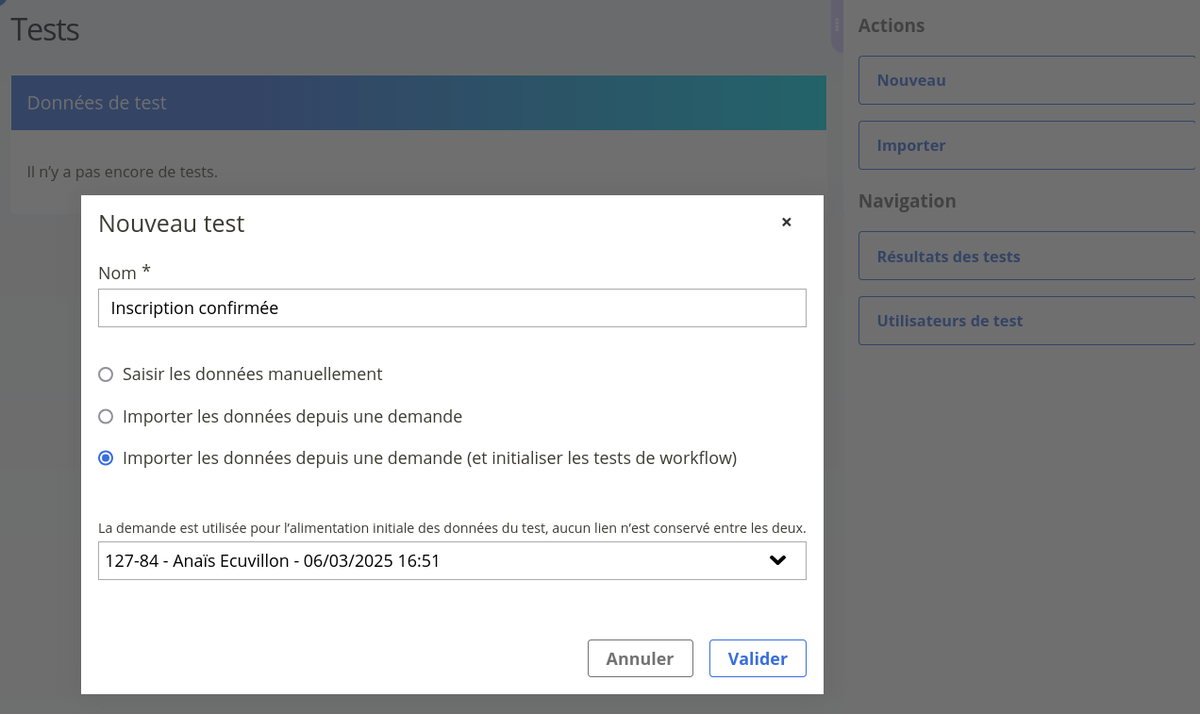
Il est également possible, à la création d'un nouveau test, d'initialiser la structure des tests de workflow à partir de l'historique d'une demande réelle. Les actions de test correspondant seront alors créées, mais il sera nécessaire, pour la plupart, de compléter manuellement leur configuration.
Les actions de test
De type Vérifications
Affichage d’un message dans l’historique: indiquer ce que le message doit contenir. La vérification réussira si le texte est contenu dans le message d’alerte.
Affichage d’une alerte: indiquer ce que le message doit contenir. La vérification réussira si le texte est contenu dans le message d’alerte.
Anonymisation
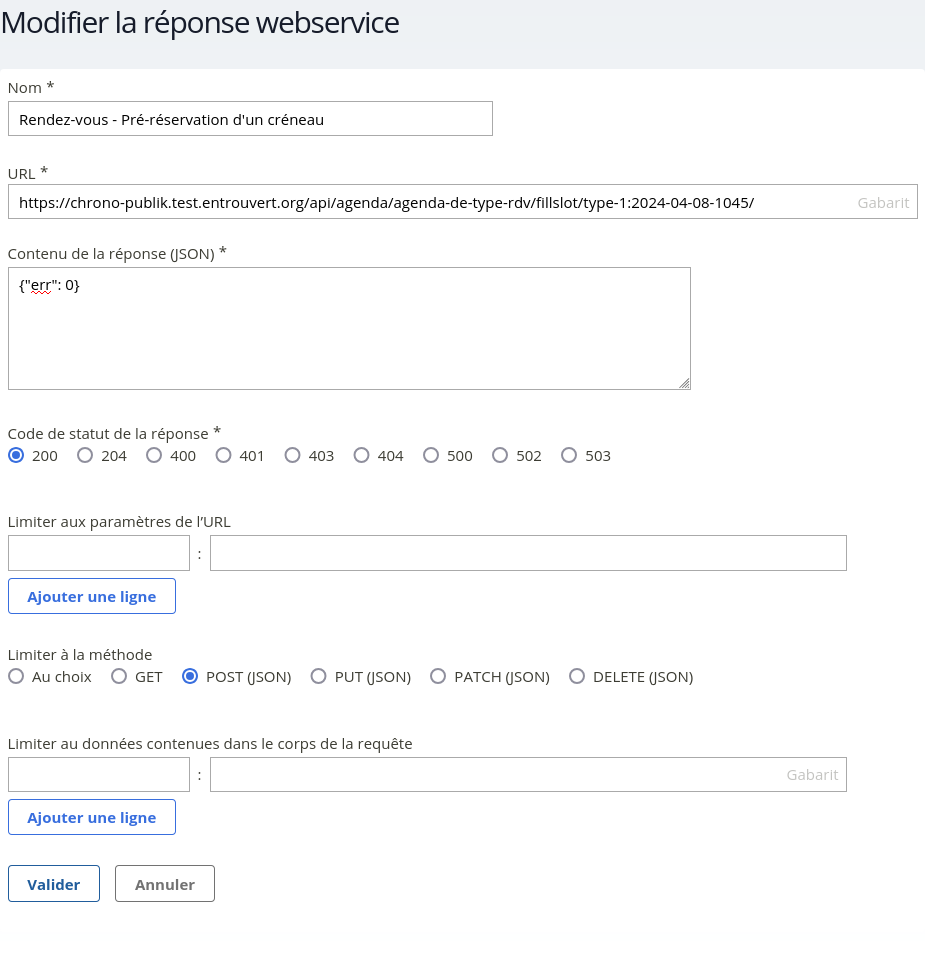
Appel de webservice: afin de vérifier l’appel d’un webservice, vous devez d’abord définir la réponse webservice correspondante.
Création d'une demande
Création d’une fiche: sélectionner le modèle de fiche concerné, puis les champs et les valeurs attendues.
Envoi d'un SMS : renseigner les numéros de téléphone et le message que doit contenir le SMS.
Envoi d'un courriel : renseigner les adresses de courriel, ce que doit contenir le sujet et le corps du courriel.
Modification d'une fiche: sélectionner le modèle de fiche concerné, puis les champs et les valeurs attendues.
Niveau de criticité: sélectionner le niveau de criticité attendu.
Redirection : renseigner l'URL de redirection.
Statut de la demande: sélectionner le statut concerné.
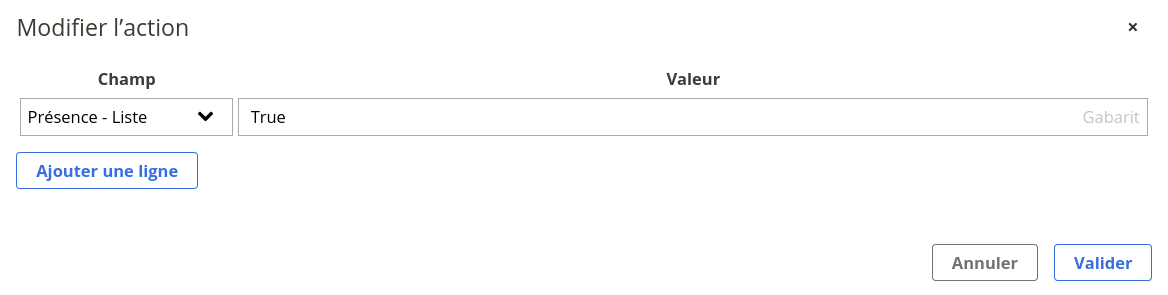
Valeur des données de traitement: renseigner le champ concerné et la valeur à tester.
Visibilité par un utilisateur: sélectionner un utilisateur de test.
De type Actions
Avancer dans le temps: renseigner une valeur, exemple : « 1 jour 12 heures ». Unités de temps utilisables : jour(s), heure(s), minute(s), seconde(s), mois, année(s).
Cliquer sur un bouton d'action: sélectionner le bouton concerné et l'usager qui clique sur le bouton.
Compléter un formulaire: sélectionner un formulaire et passer à la complétion des champs. Il est possible d'utiliser le dernier résultat du test dans la page de complétion des champs. Lorsque le formulaire utilise une source de données qui dépend de variables du workflow (données de traitement, formulaire de workflow précédent), cette option peut être utilisée pour afficher correctement la liste des choix.
Modifier la demande: sélectionner le bouton de l'action édition et l'usager qui clique sur le bouton.
Remplir un commentaire
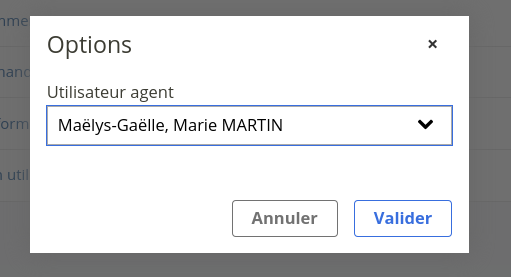
Options
Utilisateur agent
Sélectionner un utilisateur de test.