Les cellules
Les cellules sont de plusieurs types dans Publik (texte, lien, liste de liens, menu, démarches d’une catégorie…). Celles-ci sont personnalisables dans une certaine mesure. Alors la personnalisation choisie s’appliquera à toutes les cellules, systématiquement et uniformément.
Les cellules disponibles peuvent varier selon la configuration d'installation de Publik, par exemple les cellules relatives aux factures apparaitront uniquement quand Publik est relié à un système de facturation. Pour ajouter une nouvelle cellule à une zone de la page il suffit de cliquer sur "Ajouter une nouvelle cellule" puis de choisir le type de cellule souhaité. La nouvelle cellule s'ajoutera alors au bas de la zone et pourra être déplacée où désiré (glisser-déposer). Pour certaines cellules des paramètres spécifiques sont possibles en plus des réglages génériques de chaque cellule.
Réglages génériques pour chaque cellule
Deux icônes en bas à droite de la cellule, permettent respectivement de dupliquer (y compris sur une page différente) et de supprimer la cellule.
Visibilité
- Tout le monde
- seuls les utilisateurs non connectés visualiseront cette cellule
- seuls les utilisateurs connectés visualiseront cette cellule
- Utilisateurs avec un de ces rôles (les rôles sont ensuite à déterminer)
- Utilisateurs avec aucun de ces rôles (les rôles sont ensuite à déterminer)
Options
- Slug : permet d'identifier en particulier une cellule au sein d'une page.
- Classes supplémentaires pour le style par CSS : pour ajuster la mise en page, par exemple le positionnement sur une grille est possible (quand il est utilisé sur toutes les cellules de la page), ainsi que d'autres mises en forme (voir la page spécifique : Classes CSS réutilisables)
- La plupart des cellules viennent avec la possibilité de paramétrer un « Titre personnalisé » (onglet « Apparence) », ce dernier viendra prendre la place du titre par défaut.
Les différents types de cellules
- Cellules génériques Link: https://doc-publik.entrouvert.com/admin-fonctionnel/modifier-le-contenu-des-portails/les-cellules/cellules-contenu-generique/
- Cellules démarches Link: https://doc-publik.entrouvert.com/admin-fonctionnel/modifier-le-contenu-des-portails/les-cellules/cellules-demarches/
- Cellules espace agents Link: https://doc-publik.entrouvert.com/admin-fonctionnel/modifier-le-contenu-des-portails/les-cellules/cellules-espace-agents/
- Cellules fiche(s) Link: https://doc-publik.entrouvert.com/admin-fonctionnel/modifier-le-contenu-des-portails/les-cellules/cellules-fiches/
- Cellules visualisation des données Link: https://doc-publik.entrouvert.com/admin-fonctionnel/modifier-le-contenu-des-portails/les-cellules/cellules-visualisation-des-donnees/
- Cellules paiement Link: https://doc-publik.entrouvert.com/admin-fonctionnel/modifier-le-contenu-des-portails/les-cellules/cellules-paiement/
- Cellules avancées Link: https://doc-publik.entrouvert.com/admin-fonctionnel/modifier-le-contenu-des-portails/les-cellules/cellules-avancees/
Texte
Cette cellule présente un éditeur de texte permettant la mise en page, l'ajout de liens et d'images. Attention : éviter d'inclure trop d'images, celle-ci pouvant empêcher la bonne utilisation du site en mode responsive design.
Flux RSS/Atom
Pour intégration d'un flux RSS, il est possible de choisir le nombre d'actualités (par exemple) qui seront affichés grâce au réglage de « Nombre maximum d'entrées ».
Identique à la page parente
Permet de reproduire dans la zone concernée (par exemple « Pied de page », pour laquelle ce réglage est pré-selectionné par défaut) le contenu de la même zone dans la page supérieure de la hiérachie ; il est possible de combiner ce réglage avec l'ajout de cellules supplémentaires.
Lien
Permet d'insérer un lien externe (ouverture obligatoire dans la même fenêtre) et aussi aisément un lien interne vers une page du portail.
Menu
Pour construire un menu (souvent en barre latérale), celui-ci pourra présenter 1 ou, au maximum, 2 niveaux de profondeur et une page racine, au choix.
Famille
La cellule famille va permettre d'afficher la composition de la famille et d'autres informations récupérées auprès du logiciel métier enfance connecté à Publik, cette cellule n'est disponible que si un connecteur avec un logiciel famille est activé sur votre installation.
Fiche(s)
Cette cellule permet de lister au choix :
l'ensemble des fiches contenues dans le modèle de fiche sélectionné.une unique fiche dont l'identifiant est transmis en paramètre dans l'URL utilisée pour appeler la page du portail qui contient la celluleune fiche liée à une autre fiche présente sur la même page du portail (par exemple une fiche « Responsable Légal 1 », lié à une cellule fiches « enfants) »Un ensemble d'identifiant de fiches données, en utilisant un gabarit qui va produire une liste d'identifiants de fiches, séparés par des virgules.
Deux options permettent de limiter l'affichage aux fiches pour lesquelles l'utilisateur connecté est concerné, soit en tant qu'agent instructeur ( « Restreindre aux fiches accessibles à l’usager connecté »), soit en tant qu'usager (« Restreindre aux fiches liées à l’usager connecté »).
Le libellé qui apparaît pour chaque fiche provient par défaut de ce qui a été configuré dans le gabarit du résumé Link: https://doc-publik.entrouvert.com/admin-fonctionnel/modifier-le-contenu-des-portails/les-cellules/#fiches . Mais il est possible de définir :
un titre personnalisé (onglet « Apparence » ).un mode d'affichage « Tableau » (onglet « Affichage » ) qui affichera un tableau avec une ligne par fiche et qui n'est pas configurable.un mode d'affichage « Carte » (onglet « Affichage » ) qui va permettre de juxtaposer les fiches à l'écran comme des cartes à jouer et qui est entièrement personnalisable lorsque l'on coche la case dédiée. On dispose alors d'une interface de composition graphique permettant de n'afficher que les champs souhaités, de personnaliser leur contenu et leur disposition. Cela permet en particulier de concevoir des interfaces métiers sur mesure.
Demandes de l'usager
Affiche les demandes de l'usager, paramétrage possible sur démarches en cours et/ou démarches terminées. Il est possible de « sectoriser » l'affichage des demandes en le restreignant à une ou plusieurs catégories, pour choisir d'afficher uniquement cette/ces catégorie(s) de demandes à tel ou tel endroit du portail citoyen.
Un paramètre permet d'afficher également des demandes accessibles à l’usager mais dont il ou elle n’est pas l’auteur·e.
Brouillons en cours
A pour résultat de présenter à l'usager toutes ses démarches entamées et pouvoir ainsi les reprendre à sa convenance.
Catégories de démarches
Affiche l'intégralité des catégories disponibles sur la plate-forme (y compris celles ne contenant aucune démarche), un clic sur une catégorie ouvre dans une nouvelle page les démarches de celle-ci.
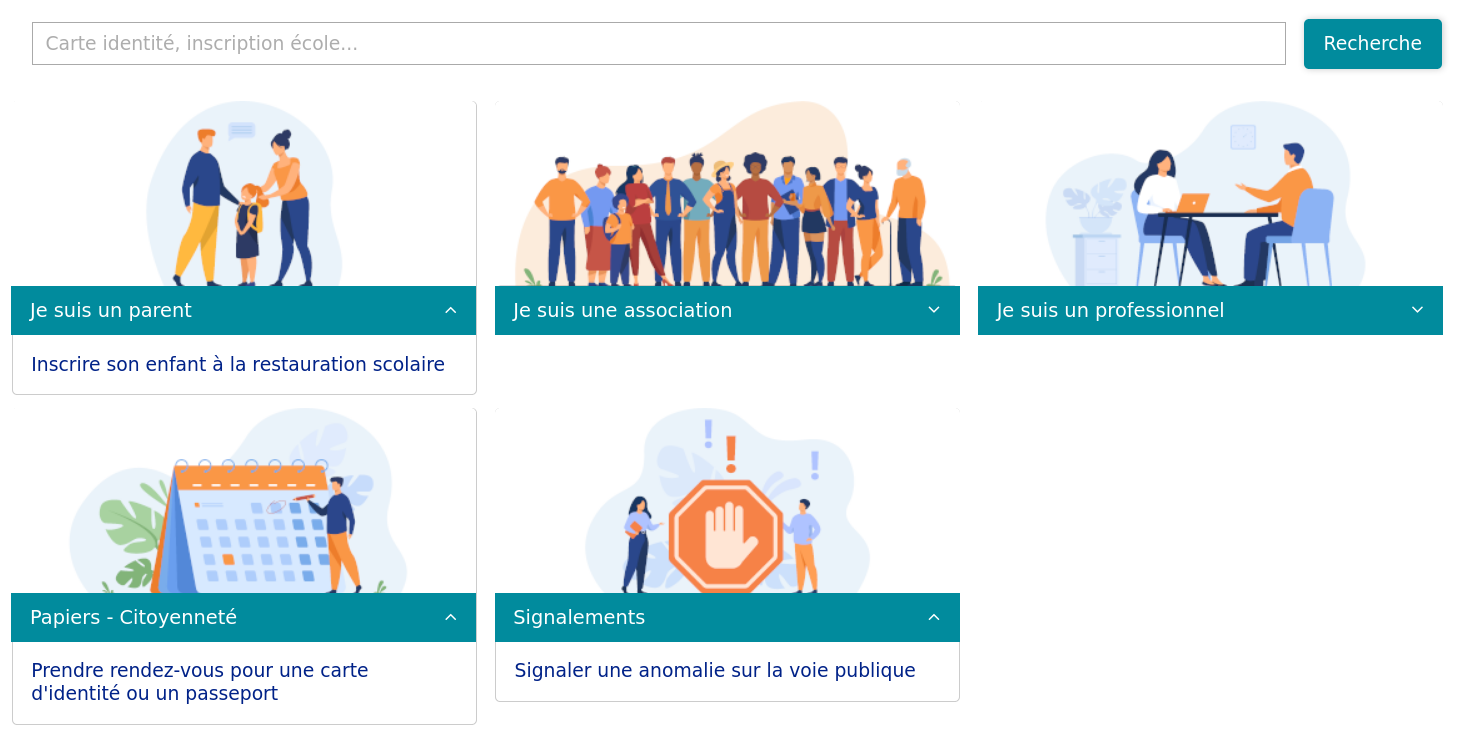
Démarches d'une catégorie
Permet de construire rapidement un sommaire avec l'ensemble des démarches d'une catégorie (pour une page d'accueil par exemple).
Il s'agit du mode de construction d'une page de démarches le plus utilisé puisque cela permet d'afficher automatiquement et de façon ergonomique de nombreuses démarches sur une seule page.
Il est possible de paramétrer le nombre et l'ordre des démarches à afficher par catégorie (les sous-catégorie n'existent dans Publik). Il est également possible de rendre le contenu pliable / dépliable.
Choisir le nombre de démarches affichées permet d'équilibrer la présentation, même si le nombre de démarches dans chaque catégorie varie fortement.
L'installation peut être livrée avec des éléments graphiques pré-installés et notamment des icônes pour illustrer les catégories, nous les mettons gracieusement à disposition, il suffit de nous demander gentiment ;-). Pour faire apparaître ces icônes, il suffit de renseigner dans Options / Slug l'un des 10 mots-clés suivants : dechets, famille, logement, papiers, sante, securite, signalements, sport, transport, travail. Et si vous souhaitez reverser à la communauté des utilisateurs des icônes que vous auriez créés, nous en serions ravis.
Entrée de code de suivi
Cette cellule est particulièrement importante pour les utilisateurs qui ont effectué une démarche sans compte. En saissisant le code de suivi de la demande, l'usager accède à l'historique de sa démarche.
Pour simplifier le parcours usager, il est conseillé que cette cellule soit bien visible dès la page d'accueil du portail citoyen.
Lien vers une catégorie
Pour proposer un lien vers une catégorie donnée, les démarches de celle-ci étant alors accessible sur la page affichée au clic.
Lien vers une démarche
Notification
Les notifications à l'attention de l'usager (sur des actions liées à des démarches, sur la mise à disposition de factures, ...) seront affichées dans cette cellule. Nota bene, il s'agit d'une fonctionnalité non achevée à ce jour.
Profil
Informations de profil de l'utilisateur (agent ou usager), non éditable.
Formulaire de paiement TIPI
Affichage d'un formulaire pour saisie libre d'une référence de facture en vue d'un paiement en ligne sur l'interface TIPI titre du Ministère des Finances, DGFIP (NB : il existe également la possibilité d'affichage des factures à l'usager si module correspondant activé, cf. infra). Après ajout d'une cellule de ce type, apparaît automatiquement une cellule « Formulaire de Paiement TIPI / Introduction » qui permet de saisir un texte libre, optionnel, au sein de la cellule « Formulaire de paiement TIPI ».
Document récents
Cette cellule permet d'afficher les documents récemment ajoutés dans le porte-documents de l'usager, c'est donc un rappel de la page de porte-document en elle-même, celle-ci devant être affichée par ailleurs.
Carte
Combo dispose de fonctions de cartographie pour ajouter des cartes sur les portails en front et en backoffice. Afin que le choix « Carte » apparaisse parmi les cellules possibles en ajout, il faut qu'au moins une couche cartographique ait été définie dans les paramètres du portail Link: https://doc-publik.entrouvert.com/admin-fonctionnel/modifier-le-contenu-des-portails/ . L'ensemble des couches cartographiques définies au niveau du portail sont proposées (liste à choix multiples) dans les réglages de la cellule, pour affichage, ou pas.
Une case à cocher permet de choisir si l'on souhaite avoir un regroupement automatique des marqueurs sur les cartes. Lorsqu'on fait le choix de regrouper, on a des cercles indiquant le nombre de marqueur pour une zone. Quand on zoome ou qu'on clique sur les chiffres ainsi obtenus, les marqueurs apparaissent à nouveau de façon individualisée.
Recherche
Le moteur de recherche permet de chercher dans une interface unique :
des usagers (à réserver au portail Agents) ;des demandes (à réserver au portail Agents) ;un code de suivi ;ou du texte dans des pages et les démarches liées.
Pour utiliser ou désactiver l'un de ces items, il suffit de cocher/décocher l'item. L'option « Focus automatique » force le positionnement du curseur à l'intérieur du champ recherche lorsque la page est affichée (plus utile dans le portail Agents).
Pour les usagers il est possible de préciser un gabarit définissant ce qui sera affiché dans les résultats de la recherche.
Pour les pages, on peut définir un titre personnalisé qui prendra dans les résultats la place du « vrai » titre et choisir d'afficher ou pas la description.
L'ajout d'une cellule « Recherche » déclenche l'indexation du contenu. La recherche n'est donc pas effective immédiatement.
Tableau de bord
Il s'agit d'une cellule qui va permettre l'affichage de contenus personnalisables et personnalisés par l'usager. Mais par défaut cette cellule n'a aucun contenu associé et la définition des contenus pouvant être ajoutés au tableau de bord n'est pas encore exposé dans l'interface graphique, cela nécessite l'intervention d'un administrateur technique.
Galerie d'images
Cette cellule permet de gérer un ensemble de photos sous forme de galerie avec des vignettes permettant de passer aisément d'une photo à l'autre.
Graphe
Cette cellule permet de configurer et d'afficher des indicateurs statistiques divers. La configuration commence par le choix, dans la liste déroulante « Données », de ce qu'on souhaite afficher/configurer. Les données peuvent concerner :
Les agendasLes connexionsLes demandesLes fichesles SMSDes indicateurs construits sur mesure Link: https://doc-publik.entrouvert.com/admin-fonctionnel/creer-des-rapports-statistiques/#creer-des-indicateurs-statistiques dans la brique dédiée (tout ce qui commence par « Statistiques : »)
La cellule autorise :
plusieurs options d'affichage : barres horizontales et verticales, barres empilées, lignes, camemberts, points et tableaux,plusieurs tailles (« Hauteur »),la configuration d'un intervalle permettant de découper les statistiques (année, mois...)le choix d'une période donnée (année précédente, année en cours...)
Un certain nombre de critères supplémentaires sont utilisables en fonction du type de données sélectionné. Lorsque l'on choisit « Démarches : nombre de demandes » par exemple, il est possible de sélectionner une démarche particulière ou une catégorie de démarches. Il est alors possible d'utiliser comme filtres les listes du formulaire pour lesquelles l'option « Statistiques » est cochée.
(lien direct vers la vidéo) Link: https://perso.entrouvert.org/~pcros/champs-stats.webm
On peut juxtaposer plusieurs cellules graphes sur une page pour construire des rapports statistiques; grâce au réglage de visibilité des cellules et des pages, il sera possible d'afficher des rapports différents suivants les rôles.
Filtre
Cette cellule doit être utilisée sur la même page qu'une cellule graphe et va permettre d'afficher, à côté du graphique, des listes déroulantes permettant de choisir des critères qui vont faire varier dynamiquement les statistiques affichées. On la positionne classiquement dans la barre latérale de la page alors que la cellule graphe occupera l'espace central.
La cellule Filtre va exposer plusieurs critères :
Un intervalle permettant de découper les statistiques (année, mois...)Une période donnée (année précédente, année en cours...)Pour les démarches, tous les champs pour lesquels l'option « Statistiques » a été cochée.
Il faut noter que les filtres ne peuvent pas fonctionner sur des cellules graphe exposant des indicateurs construits sur mesure Link: https://doc-publik.entrouvert.com/admin-fonctionnel/creer-des-rapports-statistiques/#creer-des-indicateurs-statistiques dans la brique dédiée (tout ce qui commence par « Statistiques : »)
Liste de liens
Cellule qui permet d'agréger de façon homogène dans une cellule unique des liens vers des démarches d'une part et des liens vers des pages d'autre part. Lorsque l'on donne un identifiant (slug) à la cellule (via le lien « Options »), on a un accès direct à la gestion d'une image associée à la cellule - via le lien « Ressources » en bas de la cellule.
Dernières pages modifiées
Cette cellule liste les pages ayant fait récemment l'objet de modifications.
Factures actives
Historique des factures
Lien vers le panier
Panier
Transactions récentes
Cellules réservées au portail agent
Les cellules suivantes ne sont pas prévues pour être affichées sur le portail citoyen mais uniquement sur le portail réservé aux agents.
Demandes à traiter
Cette cellule permet d'afficher à l'agent les demandes en attente de traitement, en fonction de ses rôles. Elle peut être limitée à une ou plusieurs catégorie(s).
Initialement prévue pour une utilisation backoffice, elle peut aussi être utilisée en front office.
Jauges
Un visualisation sous forme de jauge est possible pour de nombreuses valeurs (demandes en attente d'une action, demandes en attente de saisie, ...). Le paramétrage des jauges fait appel à des sources de données que pourra vous indiquer l'intégrateur de votre solution Publik.