Un agenda de type Rendez-vous permet de proposer aux usagers la prise de rendez-vous sur des créneaux définis, en tenant compte de règles de disponibilité, de la durée des rendez-vous et de délais de réservation.
Pour mettre en place une démarche de prise de rendez-vous en ligne, la première étape est de créer un nouvel agenda, puis de le paramétrer et enfin de l'utiliser dans un formulaire et un workflow.
Comment paramétrer un agenda de type Rendez-vous ?
⚙️ Accès dans le backoffice :
Agendas > 👉 un agenda > Paramétrage
Chaque type d'agenda comporte des paramètres communs et des paramètres spécifiques détaillés ci-dessous.
Types de rendez-vous
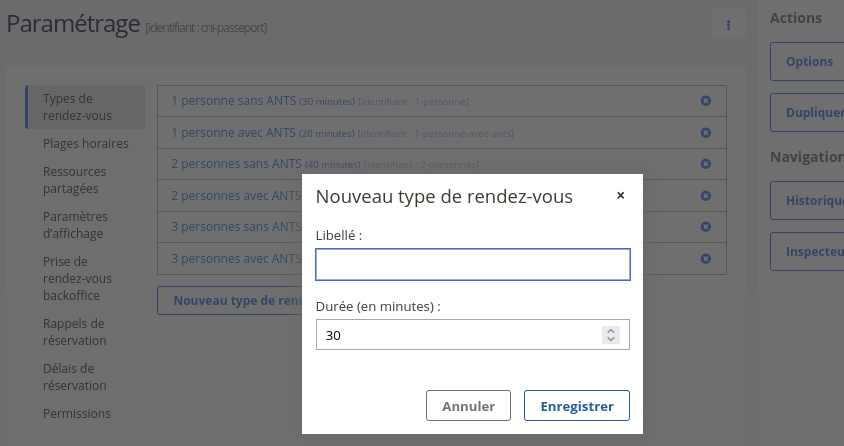
Les types de rendez-vous permettent de proposer des créneaux de durées différentes en fonction de l’objet du rendez-vous. Ils sont particulièrement utiles lorsque tous les rendez-vous ne nécessitent pas le même temps de traitement.
Chaque type de rendez-vous est défini par :
- un libellé (par exemple : inscription, dépôt, retrait) ;
- une durée, exprimée en minutes (par exemple : 15, 30 ou 45 minutes).
Modification de la durée du rendez-vous
Toute modification de la durée d'un type de rendez-vous s'applique uniquement aux nouveaux rendez-vous pris après la modification. Les rendez-vous déjà enregistrés, passés ou à venir, conservent leur durée d'origine. Exception : si un rendez-vous existant est déplacé, c'est la nouvelle durée qui s'applique.
Guichets
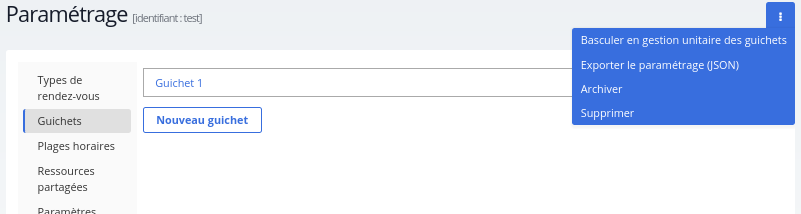
Un agenda de type Rendez-vous peut contenir un ou plusieurs guichets. Chaque type de rendez-vous est défini par un libellé (par défaut : Guichet 1).
Les guichets permettent de gérer la capacité d’accueil en parallèle sur un même lieu (avec un unique agenda). Ils sont utilisés pour augmenter le nombre de rendez-vous possibles sur un même créneau, sans multiplier les agendas.
Les types de rendez-vous, les rappels, les délais de réservation ainsi que les permissions sont communs à l’ensemble des guichets d’un même agenda.
Si des règles différentes doivent être appliquées sur ces éléments, il est nécessaire de créer un nouvel agenda.
La création d’un nouveau guichet ne permet pas de différencier ces paramètres.
Lors de la réservation les rendez-vous sont affectés indifféremment à l’un ou l’autre guichet. Dans la vue calendaire, le guichet associé à chaque rendez-vous est visible.
Gestion globale
Par défaut, un agenda est configuré en gestion globale des guichets. Les plages horaires d’ouverture et les exceptions s’appliquent alors à l'ensemble des guichets.
Gestion unitaire
Il est possible de « Basculer en gestion unitaire des guichets » (depuis le menu kebab). Chaque guichet peut alors être configuré indépendamment, avec ses propres plages horaires et ses propres exceptions.
Plages horaires
Pour qu’un agenda de type Rendez-vous puisse proposer des créneaux, il est nécessaire de définir des plages horaires d’ouverture.
Il est possible de définir différents types de plages horaires afin de s’adapter à l’organisation du service.
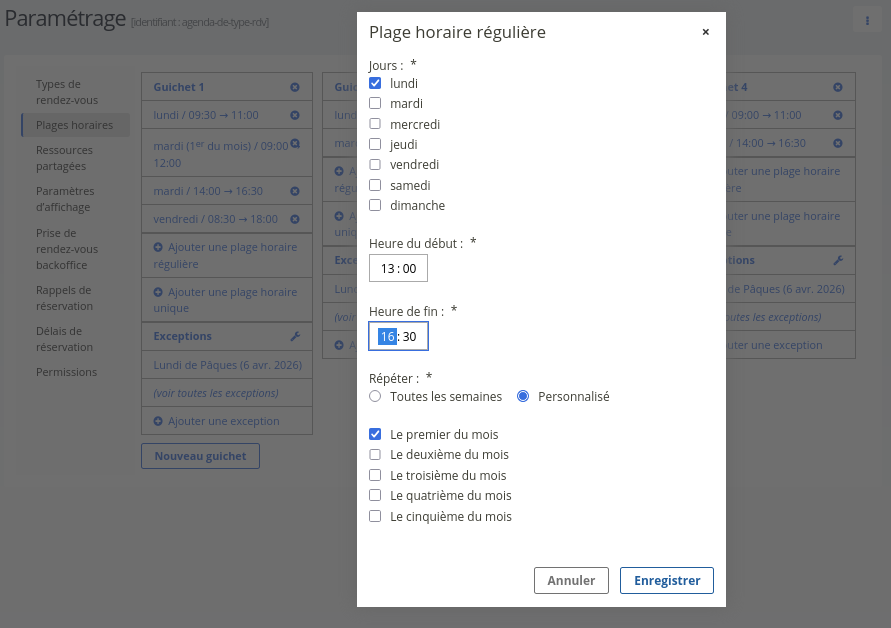
Plage horaire régulière
Les plages horaires régulières permettent de définir des ouvertures récurrentes dans le temps, par exemple :
- tous les lundis et jeudis de 9h à 12h et de 14h à 17h ;
- le premier lundi de chaque mois de 13h à 16h30 ;
Plage horaire unique
Il est également possible de définir une plage horaire unique, associée à une date précise. Ce type de plage est adaptée pour une ouverture exceptionnelle.
Exceptions
Les exceptions permettent de définir des périodes pendant lesquelles les plages horaires habituelles ne s’appliquent pas.
Elles servent à rendre indisponibles certains créneaux.
Les exceptions peuvent être définies globalement pour l’agenda ou spécifiquement pour chaque guichet, selon le mode de gestion choisi (globale ou unitaire).
Elles sont généralement utilisées pour :
- les jours fériés ;
- les absences (congés, formation, indisponibilité ponctuelle) ;
- des changements temporaires d’horaires.
Il est possible d’« Ajouter une exception » en renseignant la date et heure de début et de fin ainsi qu'un libellé. Tous les créneaux compris entre ces deux bornes sont automatiquement rendus indisponibles à la réservation.
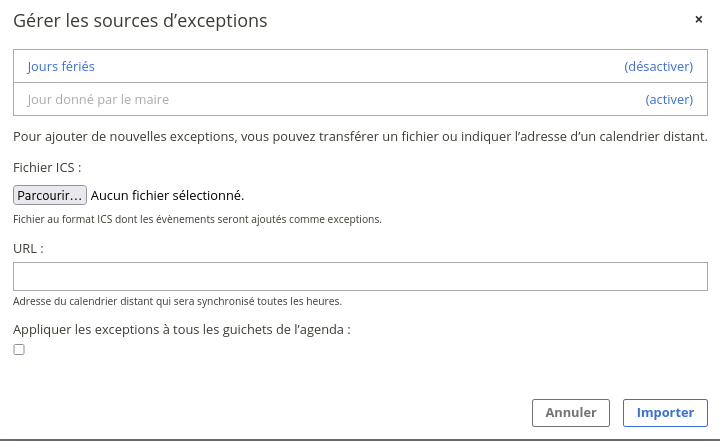
Il est également possible de gérer les exceptions via des sources d'exceptions (ou calendrier d'exceptions) en cliquant sur l'icône de la clé à molette :
- activation d’une source d’exceptions. Par défaut, la source jours fériés est activée, ce qui permet d’exclure automatiquement les jours fériés des créneaux proposés ;
- import d’un fichier calendrier (.ics) ;
- connexion à une URL de calendrier distant, synchronisée automatiquement (toutes les heures).
Ressources partagées
Les ressources partagées permettent de gérer la réservation d’équipements ou de moyens qui peuvent être partagés par plusieurs agendas, par exemple : une salle, un véhicule, un vidéoprojecteur.
Paramètres d'affichage
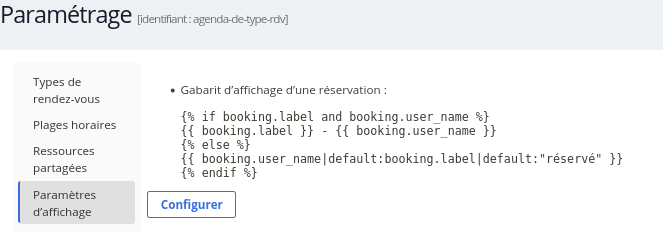
Il est possible de définir les informations affichées pour chaque rendez-vous dans la vue calendaire.
Voici quelques exemples de variables couramment utilisées dans le gabarit d’affichage :
{{ booking.label }}→ intitulé du rendez-vous{{ booking.user_name }}→ nom de l’usager ayant effectué la réservation{{ booking.extra_data.QUELQUECHOSE }}→ donnée supplémentaire transmise lors de l'appel webservice de réservation, en ajoutant un paramètre, comme QUELQUECHOSE dans les données à envoyer dans le corps de la requête{{ booking.event.desk }}→ libellé du guichet sur lequel le rendez-vous a été réservé{{ booking.event.desk.slug }}→ identifiant (slug) du guichet associé Le libellé et le slug du guichet sur lequel la réservation a eu lieu
Prise de rendez-vous backoffice
La prise de rendez-vous backoffice permet à un agent de prendre un rendez-vous directement depuis la vue calendaire de l'agenda.
Comment créer une démarche de prise de rendez-vous ?
⚙️ Accès dans le backoffice :
Formulaires > 👉 un formulaire
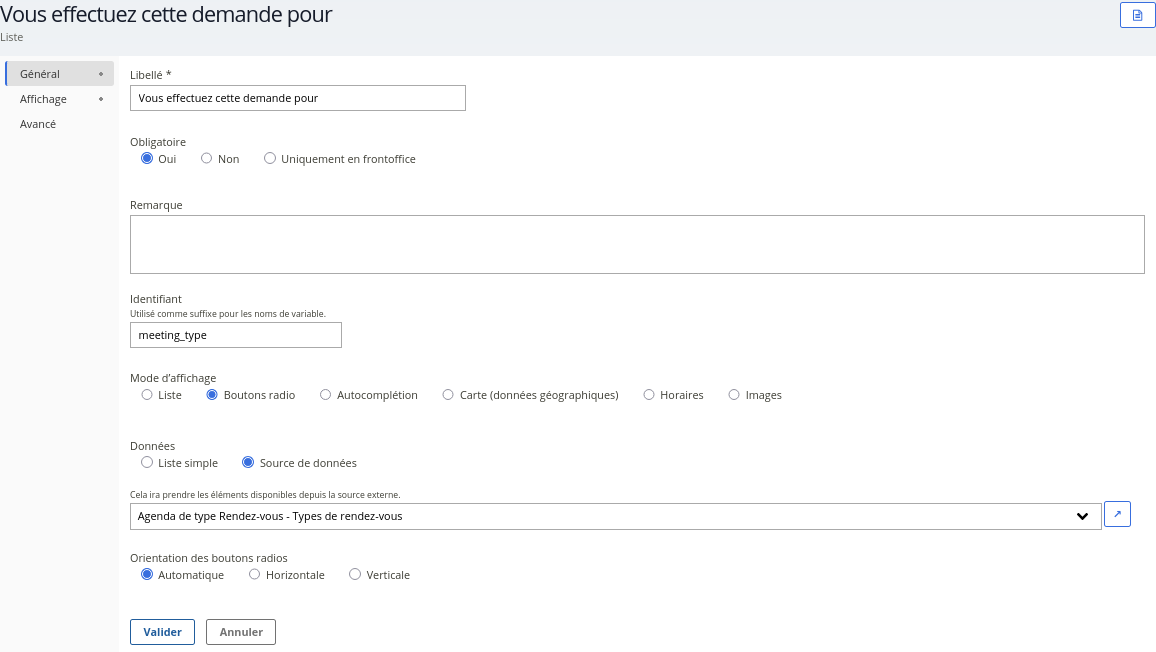
Les types de rendez-vous et les créneaux sont exposés dans le formulaire à l’aide de champs de type Liste, configurés pour utiliser des sources de données.
Exposer les types de rendez-vous dans un formulaire
Quelques minutes après la création d’un agenda de type Rendez-vous, une source de données dédiée devient automatiquement disponible :
« Nom de l’agenda – Types de rendez-vous ».
Cette source permet d’afficher dynamiquement les types de rendez-vous définis dans l’agenda et de laisser l’usager choisir celui qui correspond à l'objet de sa demande.
Nous vous recommandons de donner à ce champ l’identifiant « meeting_type ». Cet identifiant sera utilisé par la suite pour filtrer automatiquement les créneaux horaires en fonction du type de rendez-vous choisi.
Exemple de génération des créneaux
Lorsque vous créez un type de rendez-vous d’une durée de 30 minutes sur une plage horaire allant de 8h00 à 12h00 :
- 8 créneaux sont générés automatiquement ;
- le dernier créneau proposé commence à 11h30 ;
- aucun créneau n’est affiché à 12h00, qui correspond à l’heure de fin de la plage horaire.
Exposer les créneaux horaires dans un formulaire
Quelques minutes après la création d’un agenda de type Rendez-vous, une source de données dédiée devient automatiquement disponible :
« Nom de l’agenda – Créneaux du type form_var_meeting_type_raw ».
Cette source permet d’afficher dynamiquement les créneaux disponibles en fonction du type de rendez-vous choisi.
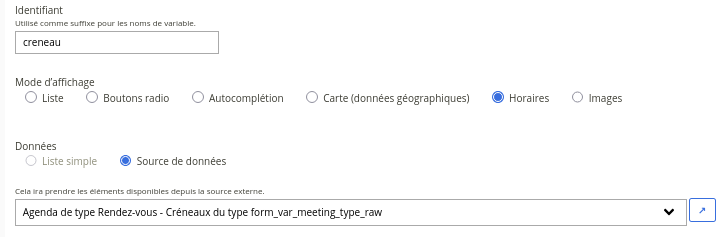
Nous vous recommandons de donner à ce champ l’identifiant « creneau ». Cet identifiant sera utilisé par la suite dans le workflow.
Et de sélectionner le mode d'affichage « Horaires » pour afficher les créneaux sous forme calendaire.
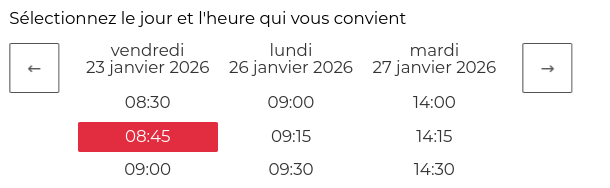
Date d'alignement : indépendamment du délai de réservation paramétré au niveau de l'agenda, il est possible de choisir à partir de quelle date afficher les créneaux en ajoutant une date fixe au format JJ/MM/AAAA ou un gabarit.
Dans l’onglet Avancé du champ Liste, il est possible d’activer l’option « Afficher les éléments désactivés » (désactivée par défaut). Cette option permet d’afficher à l’usager, en grisé, les créneaux déjà réservés, à titre informatif.
🛠️ Pour aller plus loin
Il est également possible d'utiliser une URL du JSON à la place d'une source de données. Le format attendu sera alors :
Il est également possible d'utiliser des gabarits et donc des conditions pour récupérer le slug de l'agenda ou le slug du type de RDV. Exemple :{{ agendas_url }}api/agenda/SLUG-DE-LAGENDA/meetings/SLUG-DU-TYPE-DE-RDV/datetimes/
{{agendas_url}}api/agenda/{% if form_var_titre == "un retrait de titre"%}retrait-{% endif %}cni-passeport/meetings/{% if form_var_titre == "un retrait de titre"%}retrait{% elif form_var_personne == "1 personne" %}1-personne{% elif form_var_personne == "2 personnes" %}2-personnes{% elif form_var_personne == "3 personnes" %}3-personnes{% endif %}{% if form_var_num_ants %}-avec-ants{% endif %}/datetimes/Enregistrer la réservation dans l'agenda
Une fois le créneau sélectionné et le formulaire validé par l’usager, le workflow associé au formulaire doit impérativement être configuré pour enregistrer la réservation dans l’agenda.
Sans cette étape, le choix du créneau reste purement informatif et aucune réservation n’est créée dans l’agenda, même si des créneaux ont été affichés et sélectionnés.
Découvrez une démarche simplifiée de prise de rendez-vous
⬇️ Téléchargez l'application
(version 1.0.20260120.1)
📋 Besoin d'aide ?
Consultez au préalable la section dédiée à la gestion des applications
⚙️ Accès dans le backoffice :
Système > Applications > Installer
L’installation de cette application déploie automatiquement sur votre instance :
- un agenda de type rendez-vous ;
- un formulaire de prise de rendez-vous ;
- un workflow volontairement simplifié, limité aux étapes strictement nécessaires.
Vous n'avez pas trouvé ce que vous cherchez ?
Une suggestion ? Écrivez-nous !
Dernière mise à jour le 30/07/2026 09:31