Paramétrage de l'agenda
Une fois l'agenda créé, on accède à son interface d'administration. En plus des évènements eux-mêmes, un certain nombre de paramètres sont exposés dans des onglets et peuvent être modifiés en cliquant sur le bouton « configurer » en face du paramètre concerné.
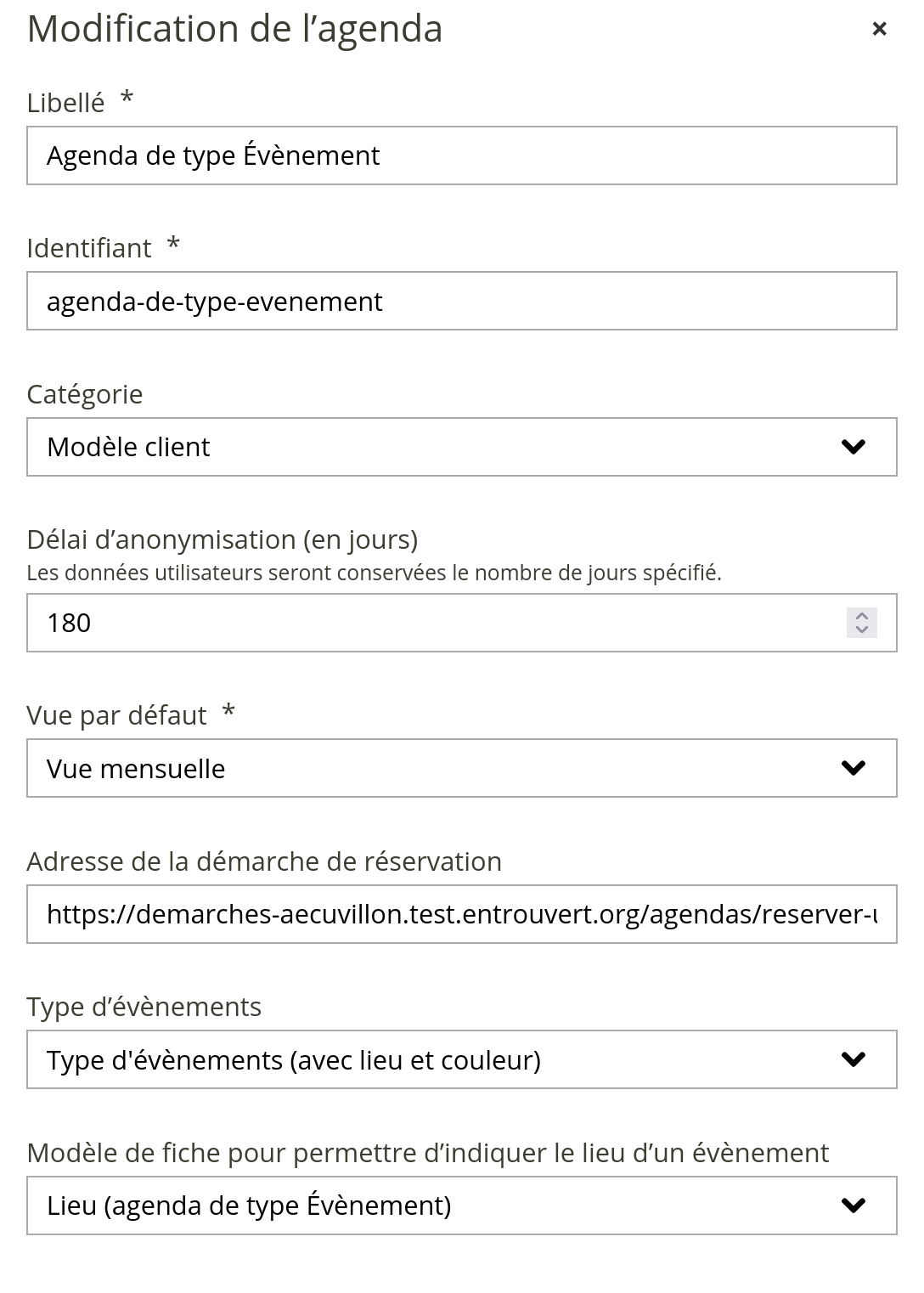
L'agenda dispose également d'options générales accessibles via le bouton dédié dans la colonne de droite. C'est ici qu'il sera possible de modifier le libellé et la catégorie de l'agenda, mais aussi de déterminer les paramètres suivants.
Délai d'anonymisation
Des données personnelles sont associées aux inscriptions à un événement (en général le nom et le prénom de la personne qui a complété le formulaire d'inscription). Leur anonymisation est automatique, sous réserve d'avoir indiqué ici le délai au terme duquel l'opération sera lancée (délai qui démarre à la date de l'événement).
L'anonymisation du formulaire d'inscription, qu'il convient de paramétrer dans le workflow w.c.s., est disjointe de l'anonymisation des données des agendas, pilotée par le module Chrono.
Vue par défaut
Les agents disposant de droits sur l'agenda peuvent visualiser les événements selon quatre vues différentes : journalière, hebdomadaire, mensuelle, ou vue listant l'ensemble des événements ouverts. Cette option permet de déterminer quelle sera la vue par défaut.
Adresse de la démarche de réservation
L'ajout de l'URL du formulaire fait apparaître le lien « Démarche de réservation » dans le menu kebab d'un événement en back-office. Ce champ permet par exemple d'ajouter un lien vers la saisie en back-office :
{{ eservices_url }}backoffice/submission/IDENTIFIANT-DU-FORMULAIRE/

Type d’évènements
Cette option facultative permet d'associer un type d'évènements à un agenda. Dans ce cas, le formulaire d'édition des événements inclueront les champs supplémentaires définis dans le type d'évènements.
Modèle de fiche pour permettre d’indiquer le lieu d’un évènement
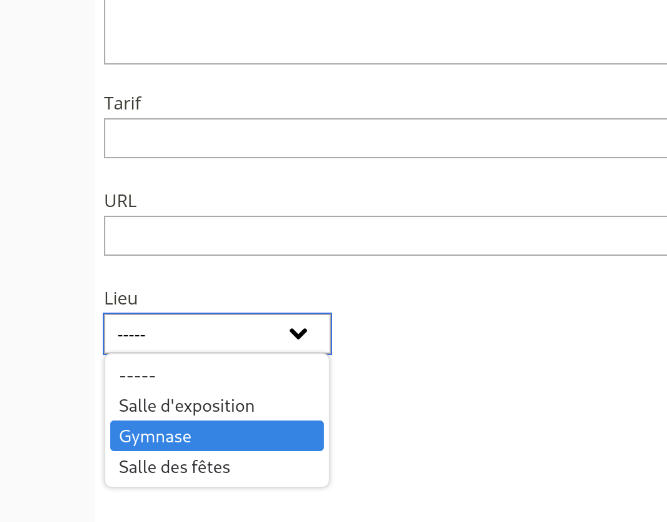
Le formulaire de création et d'édition d'un événement inclut un champ « Lieu », par défaut de type texte. Cette option permet de modifier ce champ, pour qu' au lieu d'une saisie libre, il soit possible de sélectionner un item dans une liste de fiches. On indiquera donc ici le modèle de fiches que l'on souhaite utiliser comme source de données du champ « Lieu ».
Paramétrage des évènements
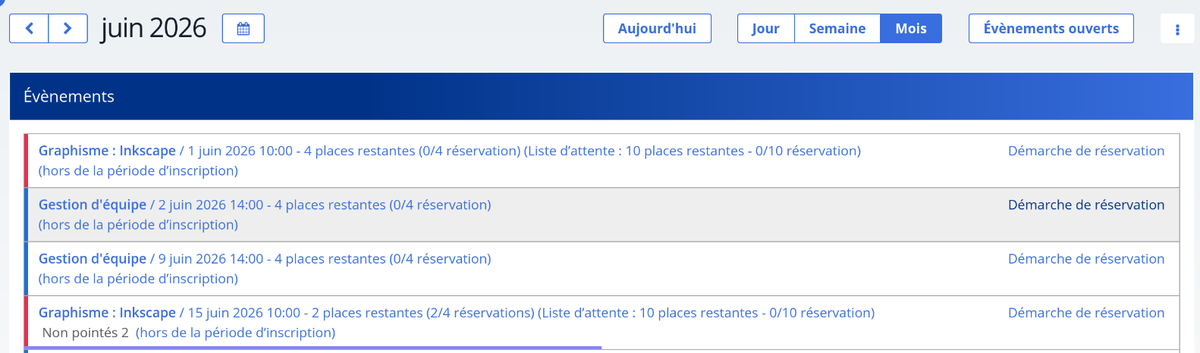
Une fois l'agenda configuré, on y ajoute les évènements. Ceux-ci sont récapitulés dans l'onglet « Évènements » de l'interface d'administration de l'agenda, ainsi que sur la page de l'agenda accessible aux agents (qui liste les évènements et le nombre de places déjà réservées).
Ajout d'un évènement
⚙️ Accès dans le back-office :
Interface d'administration d'un agenda, bouton « Nouvel évènement » dans la colonne de droite
Pour créer un évènement, seuls les champs date et heure, nombre de places, fréquence (date unique ou évènement récurrent), sont obligatoires. Il est également possible d'indiquer pour chaque évènement :
- un libellé
- une durée
- un nombre de place sur liste d'attente et mode de gestion de la liste d'attente (automatisé ou non)
- une date et une heure de publication
- une description
- un tarif
- une URL
- un lieu.
Comment ajouter des champs complémentaires aux évènements ?
Consultez la page Types d’évènements.
Évènements récurrents
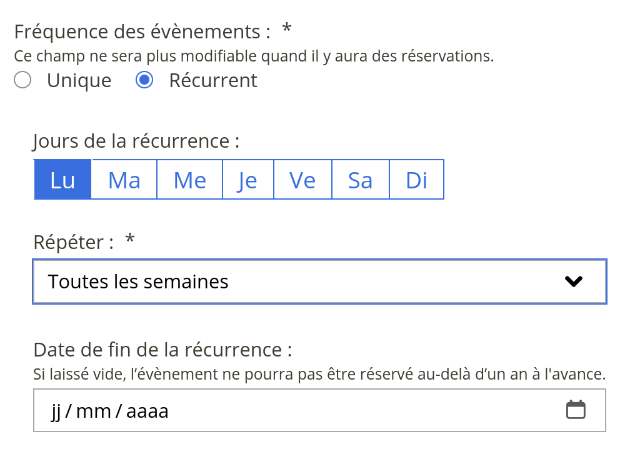
Un évènement peut avoir lieu à une date unique ou être récurrent (par exemple un cours de yoga qui a lieu tous les lundis à la même heure). La récurrence se configure dans les options de l'évènement et offre la possibilité de définir des évènements répétés tous les jours, ou tous les jours ouvrés, ou toutes les semaines, ou toutes les deux semaines.
Il est possible de sélectionner un ou plusieurs jours de la semaine où les répétitions doivent avoir lieu. Cela permettra de créer facilement, par exemple, un cours de yoga tous les lundis de 9h à 10h et tous les mercredis de 14h à 15h.
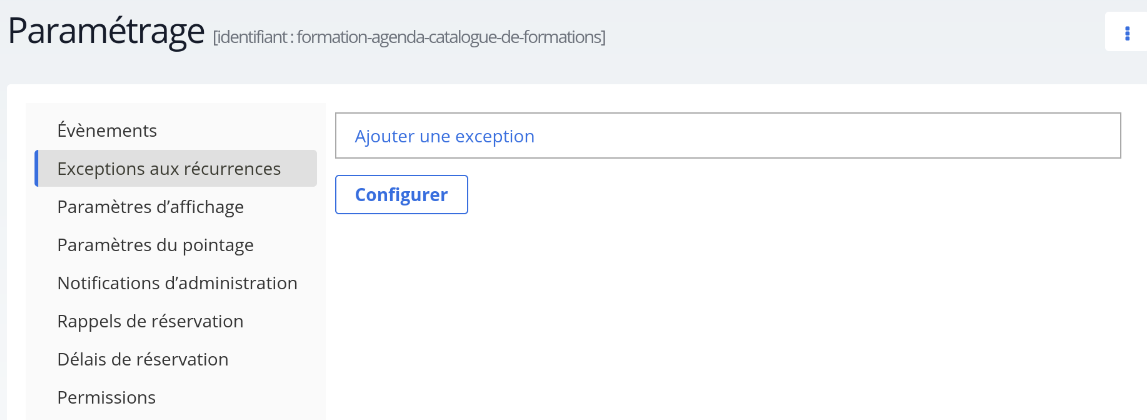
Des exceptions peuvent être définies pour les évènements récurrents, en cliquant sur l'onglet « Exceptions aux récurrences » dans l'interface de paramétrage de l'agenda (particulièrement utile pour les jours fériés et les périodes de vacances).
Vous n'avez pas trouvé ce que vous cherchez ?
Une suggestion ? Écrivez-nous !
Dernière mise à jour le 09/09/2026 21:50