Le système de pointage permet de suivre la présence ou l'absence des personnes ayant effectué une réservation pour un évènement.
Configurer les paramètres du pointage
⚙️ Accès dans le BO :
Agendas > 👉 un agenda de type Évènements > Paramétrage > Paramètres du pointage
Dans le paramétrage d'un agenda de type Évènements, onglet Paramètres du pointage, il est possible de configurer plusieurs options :
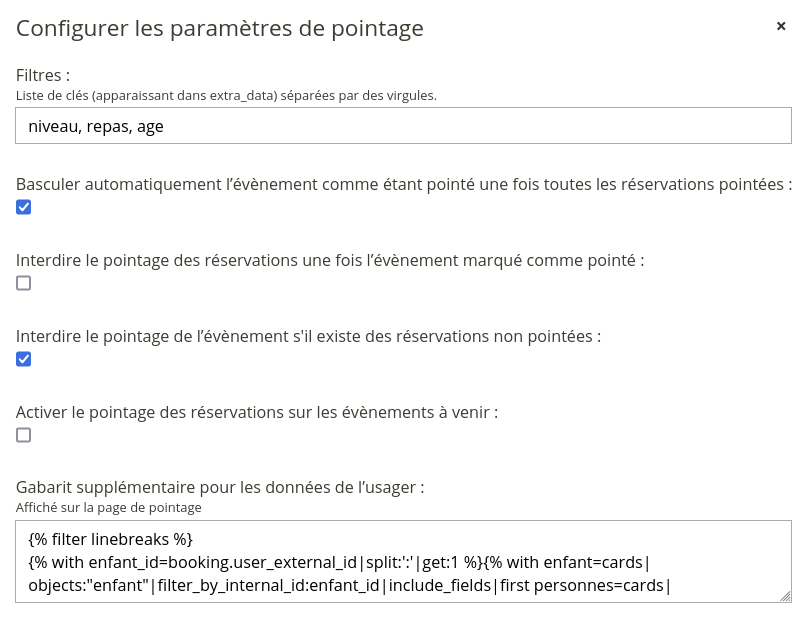
Filtres
Cette option permet d'ajouter des critères personnalisés sur lesquels les réservations pourront ensuite être filtrées depuis l'écran de pointage.
Ces critères sont définis à partir de données supplémentaires (extra_data) attachées aux réservations, sous forme de paires donnée/valeur, séparées par des virgules.
Exemple
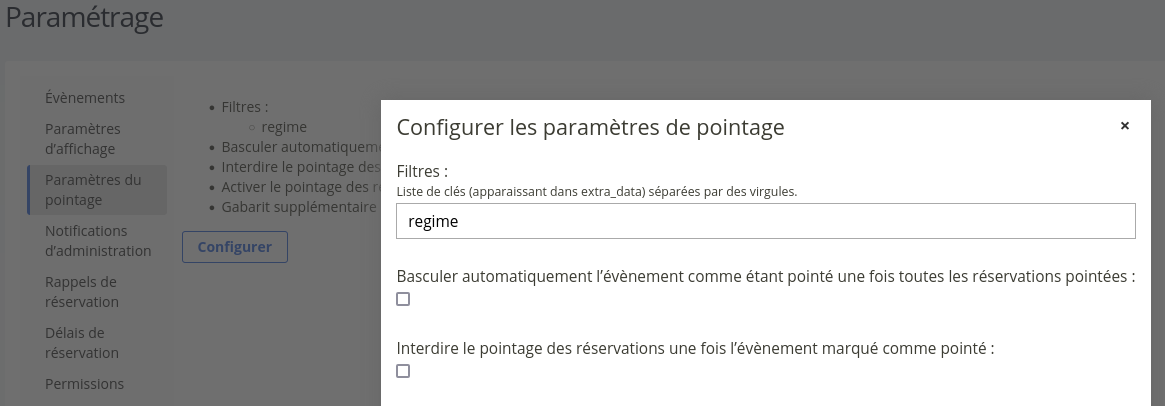
- Paramétrage de l'agenda en BO : une fois l'agenda sélectionné, choisir "Paramétrage" dans le menu kebab puis "Paramètres du pointage". Indiquer les clés des extra_data, ici une seule clé, "regime".
- Dans le formulaire de réservation, configurer un champ liste proposant les valeurs possibles pour ce filtre, par exemple "Végétarien" et "Allergique".
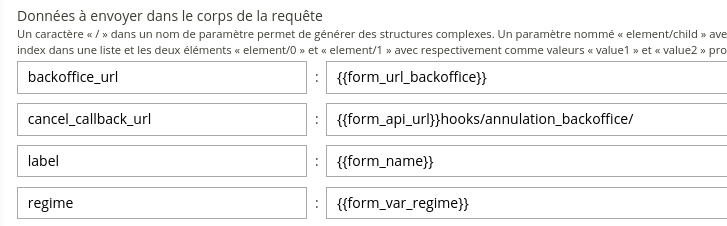
- Dans le workflow, indiquer au niveau de l'action webservice de réservation le paramètre "regime" et sa valeur, ici {{ form_var_regime }}
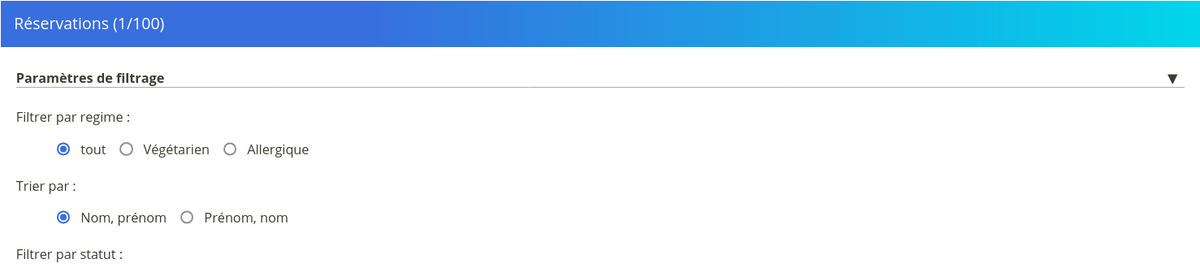
- Dans l'écran de pointage, des boutons radio apparaîtront désormais pour chaque valeur (
Végétarien,Allergique), permettant de sélectionner uniquement les réservations correspondant à ces critères.
Gabarit
Vous pouvez ajouter un gabarit supplémentaire pour les données de l’usager, afin de définir précisément la manière dont les réservations s'affichent dans le listing de pointage.
Par exemple, vous pouvez configurer le gabarit pour afficher des informations complémentaires, telles que les allergies alimentaires, directement sous le nom de l’usager.
Autres options
- Possibilité de basculer automatiquement l’évènement comme étant pointé une fois toutes les réservations pointées.
- Possibilité d'interdire le pointage des réservations une fois l’évènement marqué comme pointé.
- Possibilité d'activer le pointage des réservations sur les évènements à venir.
Pointer les inscriptions
⚙️ Accès dans le BO :
Agendas > 👉 un agenda de type Évènements > 👉 un évènement > Pointage
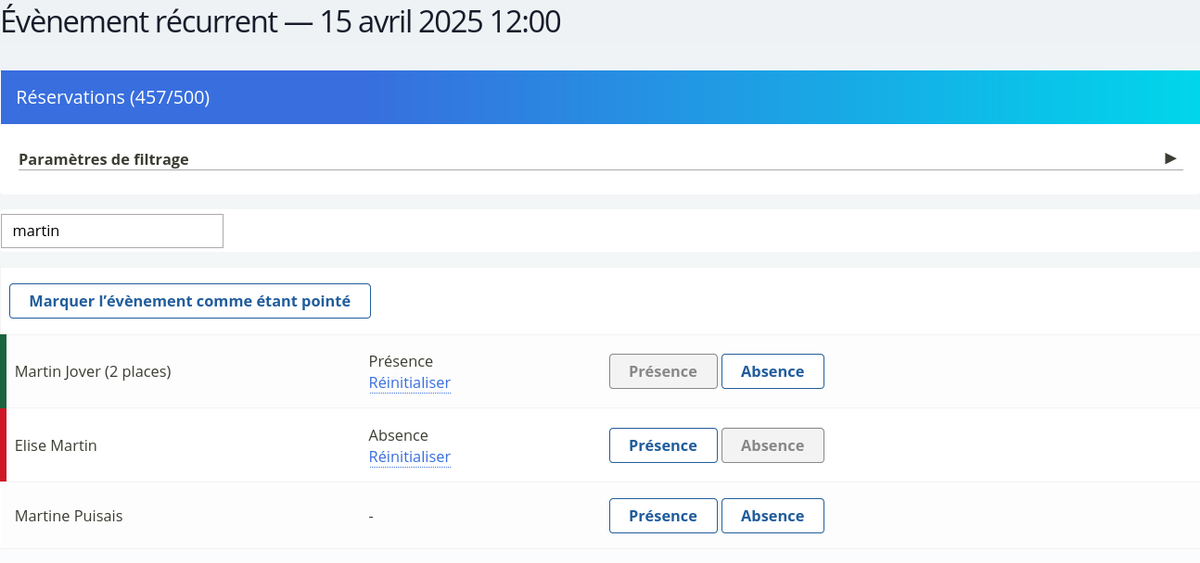
Les agendas disposent d’un écran dédié, accessible via un bouton depuis la page d’accueil d’un événement. Cet écran permet de gérer les réservations des participants et d’indiquer leur présence ou leur absence. Il comporte un compteur intégré qui récapitule le nombre de réservations pointées en présence et en absence.
- Pointage rapide : une option « Marquer toutes les réservations non précisées » permet d'appliquer en un seul clic un statut à toutes les réservations non encore traitées.
- Validation du pointage : une fois le pointage terminé, un bouton permet de marquer l’évènement comme étant pointé. L’évènement reçoit alors une étiquette « Pointé » dans le listing.
Le pointage peut être réinitialisé si besoin.
Configurer le rapport de pointage
⚙️ Accès dans le BO :
Agendas > 👉 un agenda de type Évènements > Rapport de pointage
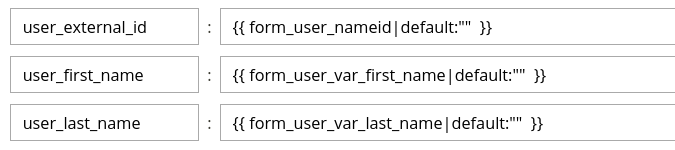
Pour utiliser le rapport de pointage, il est nécessaire d’ajouter certains paramètres dans le webservice de réservation, à savoir :
- user_external_id
- user_first_name
- user_last_name
Il est possible de générer un rapport de présence/absence téléchargeable au format ODS en indiquant une date de début, une date de fin, le mode d'affichage des dates, des activités, etc.
Il est également possible de grouper par clé apparaissant dans extra_data.
Et aussi...
Dans le workflow, vous pouvez enrichir l'action de webservice de réservation en ajoutant les paramètres suivants :
presence_callback_url:{{ form_api_url }}hooks/presence/absence_callback_url:{{ form_api_url }}hooks/absence/
Ces paramètres pourront ensuite être utilisés via une action globale déclenchée par un appel externe ayant par exemple pour identifiant presence. Cela peut être particulièrement utile pour :
- mettre à jour une donnée de traitement, comme le statut de présence ;
- faire avancer automatiquement la demande vers un nouveau statut dans le workflow.
À noter, quand une réservation est pointée, la demande ne sera pas mise à jour instantanément. C’est seulement au moment où l’évènement est marqué comme pointé, que toutes les demandes correspondant à des réservations seront notifiées, en une seule fois.
Vous n'avez pas trouvé ce que vous cherchez ?
Une suggestion ? Écrivez-nous !
Dernière mise à jour le 09/09/2026 21:53