Export et envoi de fichiers ICS
Deux façons d'utiliser le format ICS avec Publik :
- Exporter la liste des rendez-vous vers un logiciel d'agenda externe (Zimbra, Outlook, Thunderbird…), ou vers un calendrier d'exceptions Publik.
- Envoyer une invitation ICS à l'usager pour qu'il l'ajoute à son agenda personnel
Export ICS d'une liste de rendez-vous
Il est possible d'exporter la liste des rendez-vous via une vue ICS des demandes de RDV.
Construire l'URL d'accès
Le logiciel externe accède aux rendez-vous via une URL dont le format est le suivant :
{{eservices_url}}api/forms/IDENTIFIANT-DU-FORMULAIRE/ics/<IDENTIFIANT-CHAMP>?api-user=IDENTIFIANT-API&api-key=CLÉ-APIL'URL ci-dessus retourne uniquement les demandes en attente. Il est possible d'inclure aussi les demandes traitées en créant une vue personnalisée, ou en ajoutant à l'url un paramètre filter=all
{{eservices_url}}api/forms/IDENTIFIANT-DU-FORMULAIRE/ics/<IDENTIFIANT-CHAMP>?api-user=IDENTIFIANT-API&api-key=CLÉ-API&filter=all<IDENTIFIANT-CHAMP> est à remplacer par l'identifiant d'un champ texte contenant le jour et l'heure du
rendez-vous dans un format ISO : "yyyy-mm-dd hh:mm:ss" ou Français : "dd/mm/yyyy hh:mm".
Concrètement, ce peut être la donnée de traitement "rdv_datetime" (sans le préfixe
form_var) dans le worflow de prise de RDV
proposé sur le catalogue.
A noter, cela fonctionne également avec un champ de type date si
l'horraire des RDV n'est pas important.
Obtenir un identifiant et une clé API
Pour construire l'URL ci-dessus, vous avez besoin d'un identifiant et d'une clé d'accès API.
Envoyer une invitation ics par courriel
Objectif : permettre à un usager d'ajouter automatiquement son rendez-vous à son agenda personnel en lui envoyant un fichier ICS en pièce jointe.
Ce tutoriel utilise des exemples simplifiés : le formulaire et le workflow fournis contiennent le minimum nécessaire pour fonctionner. Les cas avancés (annulation, déplacement de rendez-vous) ne sont pas couverts ici.
Situation de départ
L’usager prend un rendez-vous. Le rendez-vous s’affiche dans l’agenda en back-office. Un courriel est envoyé à l’usager avec les informations du rendez-vous dans le corps du message.
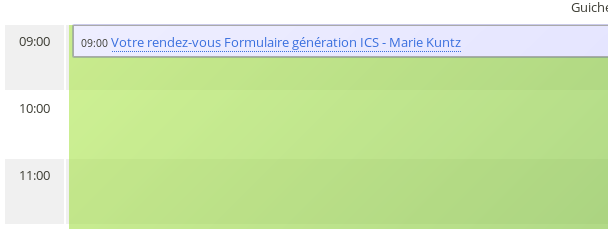
Explications
Dans l’agenda de l’agent, en back-office, le créneau sera réservé avec les informations label et user_name (forme : label – user_name). Le lien sur l’intitulé est généré grâce à backoffice_url.
Modifications à apporter
- Le fichier ICS généré est une donnée de traitement, on crée donc une nouvelle donnée de traitement de type fichier :
- nom : par exemple « Fichier ics »
- type : fichier
- identifiant : par exemple « fichierics » ({{ form_var_fichierics }})
- On génère l’ics à partir du statut « Enregistrement du rendez-vous ». Pour cela, on ajoute une action « webservice » :
-
Nom : génération ics
-
url : {{form_workflow_data_reservation_response_api_ics_url}} ; quelques explications :
-
reservation est l’identifiant de l’appel webservice de réservation du rendez-vous dans l’agenda ; peut varier selon les workflows
-
response est le retour de l’appel au webservice (ce nom est statique et ne change jamais)
-
api_ics_url est le nom de la donnée générée par le webservice ; ce nom ne change jamais
-
- Méthode : GET
-
Données à envoyer en paramètres de l'URL :
-
comment : il s’agit d’un commentaire à propos du rendez-vous. Le champ commentaire n’est pas affiché par tous les agendas, n’indiquez rien d’important dans ce champ (utilisez le champ description pour cela).
-
description : c’est la description du rendez-vous. Indiquez par exemple « rendez-vous en mairie pour votre renouvellement de passeport »
-
location : indiquer ici le lieu du rendez-vous (par exemple : Mairie de Fondcomb). Si vous indiquez une adresse précise, certains logiciels de messagerie proposent le lien vers une carte.
-
url : lien vers la démarche par exemple ({{form_url}})
-
tous les paramètres ci-dessus sont facultatifs, mais nous recommandons de renseigner au moins description et location.
-
- Type de réponse : choisissez « fichier joint »
- Identifiant : indiquez un identifiant, par exemple : « ics ». Cet identifiant sera utilisé comme nom de fichier (par exemple si l’identifiant est « fichier_ics », le fichier joint se nommera fichier_ics.ics)
- Enregistrez dans les données de traitement : choisissez la donnée de traitement nouvellement créée, dans notre exemple « Fichier ics »
-
-
Joignez l’ics généré au courriel :
-
allez dans l’action « courriel » dans le statut « rendez-vous réservé ». Sous le corps du message, « Fichiers attachés », choisissez la donnée de traitement concernée, par exemple « Fichier ics ».
-
-
Testez !
-
Remplissez la démarche avec une adresse courriel existante
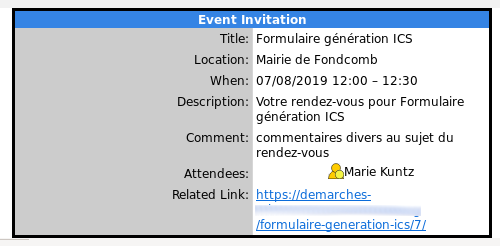
- le courriel reçu contient l’invitation :
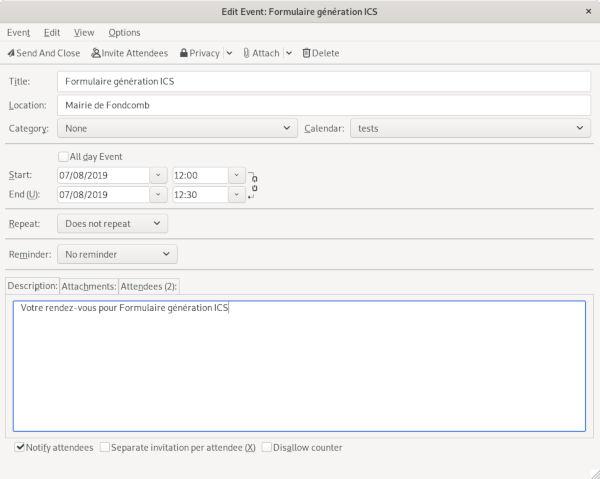
- affichage du rendez-vous dans l’agenda :
-
Le titre du rendez-vous (title, ou summary) reprend par défaut la valeur du champ « label » paramétré lors de l’appel précédent au webservice (voir section suivante pour modifier cela). Le nom de la personne qui a rendez-vous (« attendee ») utilise, lui, la valeur du champ « user_name ».
Aller plus loin : changer le titre du rendez-vous dans l’invitation et ajouter une description.
Il peut être intéressant d’avoir un intitulé différent pour l’agent en back-office et pour l’usager dans son agenda, et d'ajouter une description du rendez-vous.
Pour personnaliser le nom de l’événement pour l’usager, on utilise le paramètre « user_display_label » :
- dans le statut « Enregistrement du rendez-vous », allez dans la première action « webservice », nommée dans l’exemple « Réservation ».
- dans les données à envoyer dans le corps de la requête, ajoutez le paramètre « user_display_label » et indiquez comme valeur le nom de l’événement pour l’usager, le titre qu’il verra apparaître dans son agenda. Par exemple : « rendez-vous Mairie pour passeport »
- testez !

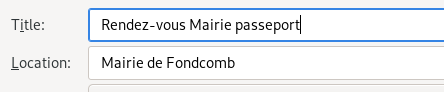
Pour personnaliser la description de l’événement, on utilise le paramètre « description » :
- dans le statut « Enregistrement du rendez-vous », allez dans la première action « webservice », nommée dans l’exemple « Réservation ».
- dans les données à envoyer dans le corps de la requête, ajoutez le paramètre « description » et indiquez comme valeur une description du rendez-vous (raisons, pièces à apporter...). Par exemple : « Pensez à ramener un justificatif de domicile. »
- testez !
⬇️ Fichiers à télécharger
- Agenda (.json)
- Formulaire (.wcs)
- Workflow (.wcs)
Vous n'avez pas trouvé ce que vous cherchez ?
Une suggestion ? Écrivez-nous !
Dernière mise à jour le 03/09/2026 16:23