La prise de rendez-vous backoffice permet à un agent de prendre un rendez-vous directement depuis la vue calendaire de l'agenda.
Configurer la prise de rendez-vous backoffice côté agenda
⚙️ Accès dans le BO :
Agendas > 👉 un agenda de type Rendez-vous > Paramétrage > Prise de rendez-vous backoffice
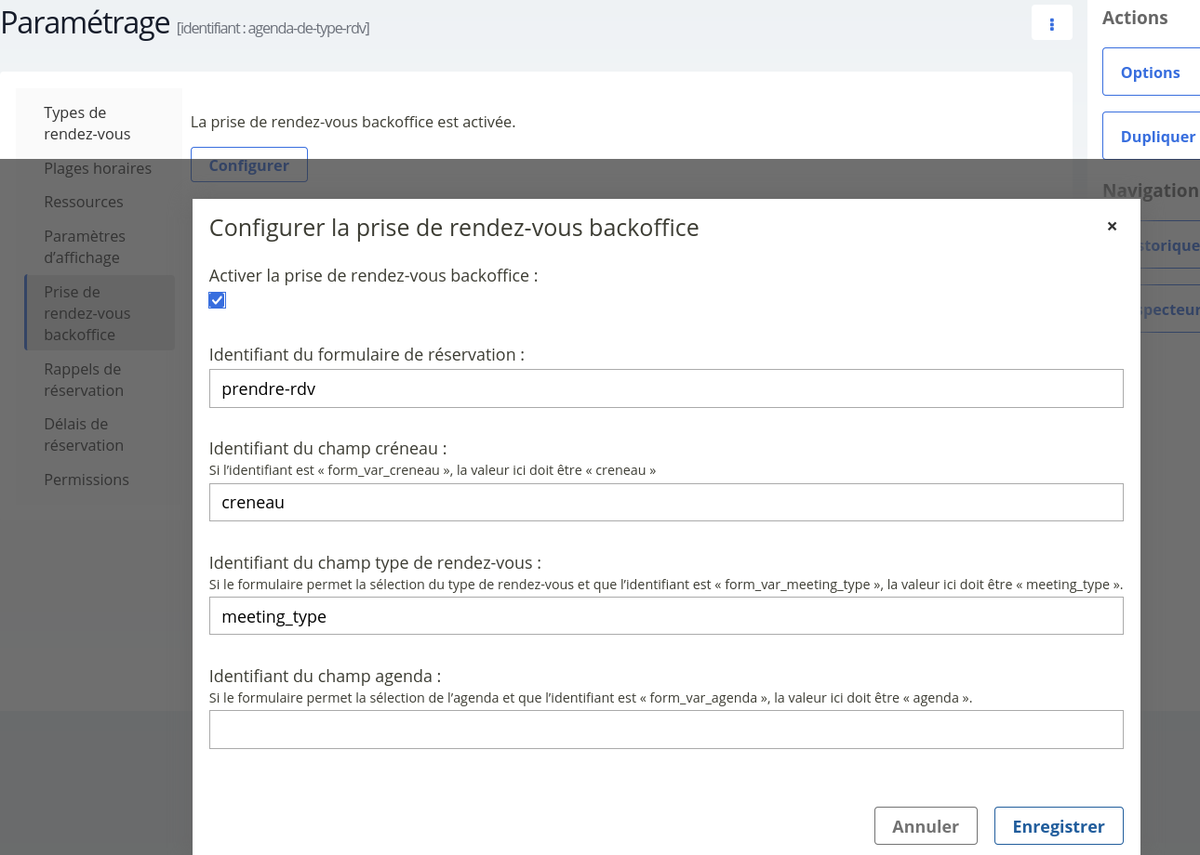
Dans le paramétrage d'un agenda de type Rendez-vous, onglet Prise de rendez-vous backoffice, après avoir coché la case Activer la prise de rendez-vous backoffice, il faut remplir a minima deux champs :
- i l’identifiant est « form_var_creneau », la valeur ici doit être « creneau ».
Deux autres champs peuvent être renseignés s'ils existent dans votre formulaire :
- Identifiant du champ type de rendez-vous : si le formulaire permet la sélection du type de rendez-vous et que l’identifiant est « form_var_meeting_type », la valeur ici doit être « meeting_type ».
- Identifiant du champ agenda : si le formulaire permet la sélection de l’agenda et que l’identifiant est « form_var_agenda », la valeur ici doit être « agenda ».
Configurer la prise de rendez-vous backoffice côté studio (w.c.s.)
La pré-réservation d'un rendez-vous est un pré-requis à la prise de rendez-vous en backoffice. La première étape est donc de paramétrer la pré-réservation en suivant le tuto suivant 👉 : Paramétrage (exemple pour les rendez-vous).
Si vos formulaires et workflows permettent déjà la pré-réservation temporaire, il vous faut :
- adapter l'appel de webservice existant (dans Studio / Appels de webservices / Nouvel appel webservice) qui utilise la méthode POST (JSON) avec la même URL que le webservice de réservation dans le workflow. Dans les « Données à envoyer dans le corps de la requête » indiquez « lock_code » comme variable avec le gabarit
{% firstof form_submission_context_lock_code session_hash_id %}. - mettre à jour le workflow pour permettre la pré-réservation. Dans l'action Webservice de réservation, il faut modifier le paramètre à envoyer dans le corps de la requête :
lock_code :{% firstof form_submission_context_lock_code session_hash_id %}
Prendre rendez-vous depuis la vue calendaire
⚙️ Accès dans le BO :
Agendas > 👉 un agenda de type Rendez-vous
Dans la vue calendaire d'un agenda de type Rendez-vous (jour ou semaine), l'agent peut déplacer son curseur et cliquer sur un créneau horaire disponible. Cela déclenche l'ouverture d'une pop-up avec le créneau et s'ils sont renseignés dans le paramétrage, le type de rendez-vous et l'agenda. Ces éléments sont préremplis (et reste modifiables).
L'agent clique sur le bouton Allez au formulaire de réservation, et si le créneau est toujours disponible, celui-ci est automatiquement pré-réservé, le temps que l'agent remplisse le formulaire habituel en saisie backoffice.
L'agent doit avoir un rôle de saisie backoffice pour accéder au formulaire et prendre des rendez-vous.
La prise de rendez-vous back-office n'est possible que depuis les vues jour et semaine des agendas ; elle n'est pas disponible sur la vue mois.
La prise de rendez-vous back-office n'est possible que depuis les vues jour et semaine des agendas ; elle n'est pas disponible sur la vue mois.
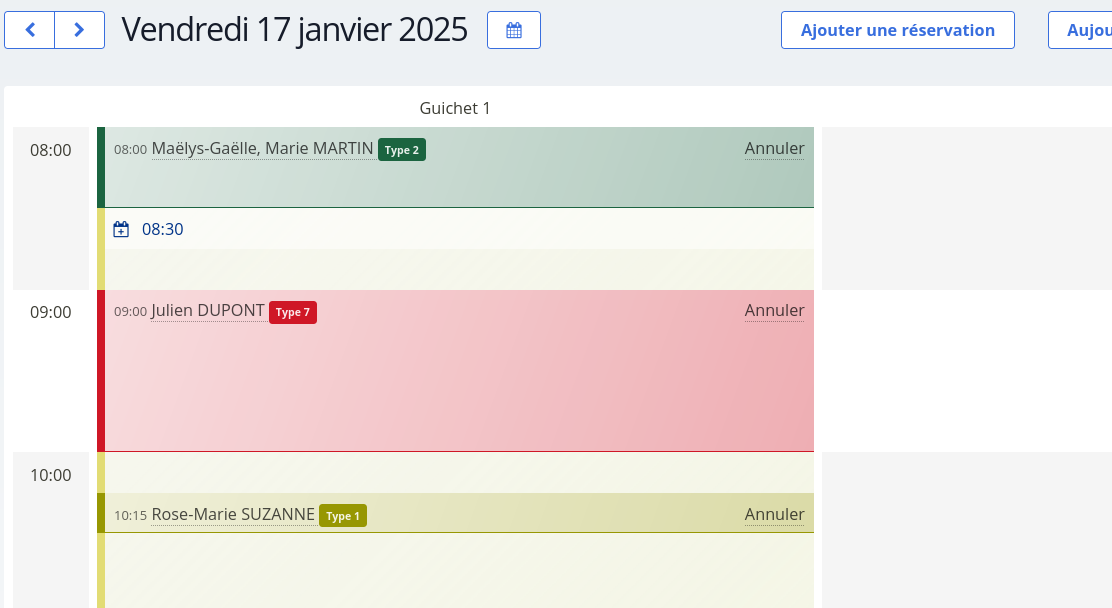
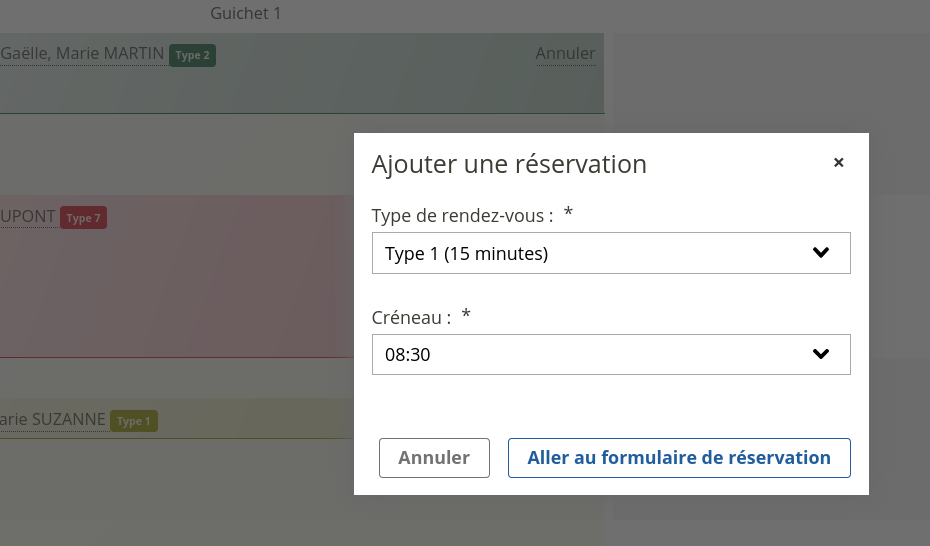
Depuis un smartphone, une tablette ou un ordinateur manipulé via un écran tactile, le comportement est différent. La prise de rendez-vous est possible depuis un bouton Ajouter une réservation affiché sur la vue calendaire. En cliquant sur ce bouton, une pop-up s'ouvre avec le premier créneau horaire disponible déjà prérempli.
Vous n'avez pas trouvé ce que vous cherchez ?
Une suggestion ? Écrivez-nous !
Dernière mise à jour le 09/09/2026 21:57