Créer une application
Depuis l'entrée « Système » du menu latéral de gauche, on accède à l'espace des applications grâce à un bouton dédié.
Il est alors possible de créer des applications en leur donnant un nom et en agrégeant les différents éléments qui la composent.
Il est possible d'ajouter des formulaires, des modèles de fiches et les données des fiches, des workflows, des pages et des agendas.
ne seront pas mis à jour s’ils existent déjà sur l’instance où l’application est déployée.
Ça peut être très utile dans le cas d'une application déployée sur plusieurs instances et qui utilise des modèles de courriel qui ne seront pas « écrasés » lors d'une mise à jour. Ce qui permet à chaque collectivité de personnaliser le contenu des messages.
Ça peut être très utile dans le cas d'une application déployée sur plusieurs instances et qui utilise des modèles de courriel qui ne seront pas « écrasés » lors d'une mise à jour. Ce qui permet à chaque collectivité de personnaliser le contenu des messages.
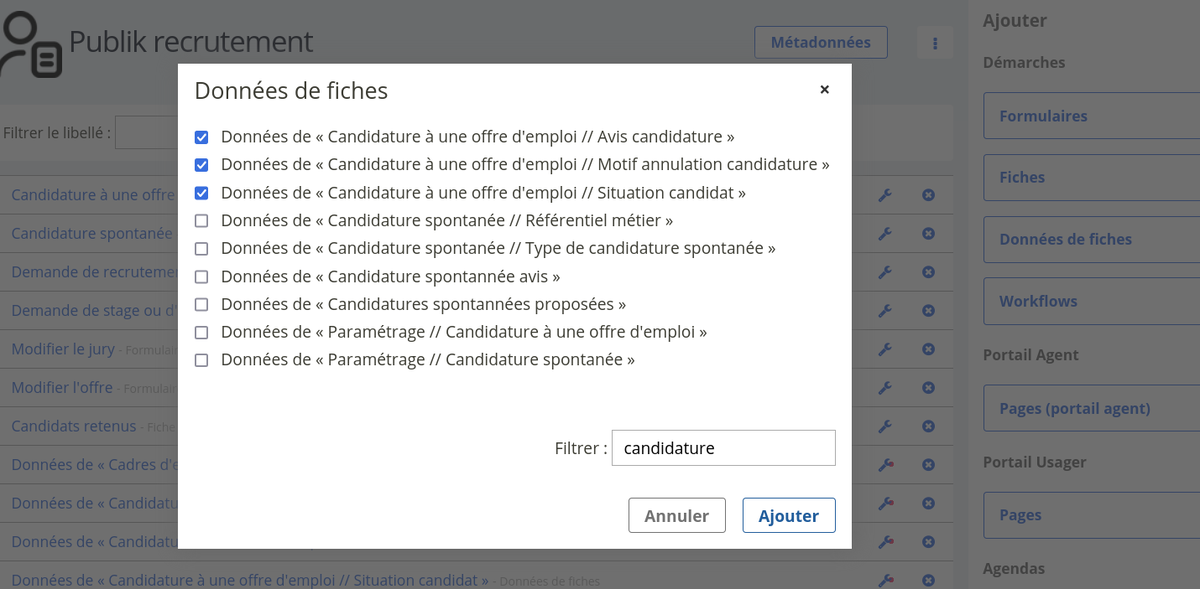
L'analyse des dépendances ajoutera automatiquement les éléments qui sont utilisés par les éléments ajoutés manuellement (blocs de champ, workflows, modèles de couriel, rôles...). À noter que les rôles utilisés dans les tests sont également ajoutés.
Le fichier obtenu après génération de l'application est une archive au format .tar
Renseigner les métadonnées
Au-delà du nom et de la version qui sont obligatoire pour créer une application, il est possible d'ajouter des informations en renseignant les métadonnées.
On pourra en particulier ajouter une icône et un lien vers la documentation de l'application.
Il est également possible d'ajouter des auteurs et une licence (à choisir parmi GPL, AGPL et MIT).
Par défaut aucune licence n'est sélectionnée. Hobo considère donc l'application comme non libre et elle devient inaccessible sans authentification.
Ajouter des paramètres
Il est possible d'ajouter des paramètres associés à des valeurs. Ces paramètres, dont l'identifiant sera utilement suffixé avec quelque chose permettant de distinguer clairement l'application, vont permettre d'utiliser globalement dans l'application des variables dont la valeur sera facilement changée d'un déploiement à l'autre de l'application.
Installer une application
Pour installer une application, il faut récupérer le fichier .tar de cette dernière et le télécharger sur la plate-forme après avoir cliqué sur « Installer ».
Il est également possible d'installer une application en indiquant une url de téléchargement. Hobo fournit une API avec des urls du type : [URL HOBO]/api/applications/[SLUG_APPLICATION]/download/latest/raw . Pour que cela fonctionne il est nécessaire de choisir une licence libre dans les métadonnées de l’application source.
Mettre à jour une application
Pour mettre à jour une application, il suffit de procéder à l'installation du fichier .tar mis à jour. Les différents composant viendront automatiquement prendre la place des anciens.
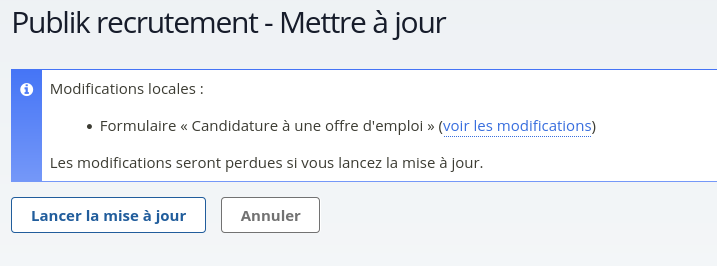
Quelles sont les modifications locales conservées lors d'une mise à jour ?
Côté formulaires et modèles de fiches
Certains paramètres sont conservés lors des mises à jour, il s’agit pour les formulaires et modèles de fiche des rôles attribués pour les différentes fonctions, des options de publication, des options de workflow, des modifications locales apportées aux titres des formulaires et des modèles de fiche, ainsi qu’aux libellés et au caractère obligatoire ou pas des champs, afin qu’elles ne soient pas écrasées lors de la mise à jour de l’application.
Côté portail
Pour les pages du portail, il s’agit du paramétrage de la visiblité, de la page en elle-même mais également des cellules qui la composent, et des rôles d’édition.
Comparer deux applications
Dans l'écran de gestion des versions d'une application, chaque version offre un bouton « Comparer » qui va permettre de choisir la version avec laquelle on veut comparer la version en cours et d'afficher les différences.
Vous n'avez pas trouvé ce que vous cherchez ?
Une suggestion ? Écrivez-nous !
Dernière mise à jour le 24/07/2026 11:59