Généralités
L'action « Saut manuel », implique l'intervention d'un gestionnaire pour faire évoluer les demandes atteignant le statut de workflow qui contient cette action. Elle provoque l'apparition d'un bouton dans l'interface de traitement des demandes.
Cette action peut aussi être utilisée pour créer des boutons d'actions dans un courriel.
Édition
Les étapes d'édition de l'action « Saut manuel » sont les suivantes :
-
Donner un libellé au saut manuel, celui-ci sera affiché sur le bouton que le gestionnaire de la demande aura à activer pour provoquer le saut de statut.
-
Sélectionner, au sein d'une liste déroulante la(les) fonction(s) autorisée(s) à changer manuellement le statut d'une demande.
-
Sélectionner, au sein d'une liste déroulante, le statut qui sera atteint après le saut.
-
Ajouter un texte informatif (optionnel) pour expliciter, à l'attention du gestionnaire, ce qu'induit ce saut manuel en termes fonctionnels.
Options
Des paramétrages supplémentaires du « Saut manuel » sont accessibles :
- volet « Général » :
- Demander une confirmation : permet d'afficher un message (personnalisable) et d'exiger une confirmation avant le déclenchement du saut.
- volet « Avancé » :
- Ignorer le formulaire : permet de ne pas tenir compte de la non complétion des champs obligatoires d'un formulaire lors du saut manuel. Cas d'usage fréquent, lorsque dans mon workflow je suis en train de construire l'interface de traitement, je conçois un formulaire (action « Formulaire ») et je veux mettre un bouton (une action « Saut manuel ») « Annuler » à côté de ce dernier. Si mon formulaire contient des champs obligatoires non remplis, mon bouton « Annuler » affichera une erreur parce que j'essaie de changer de statut alors que les champs obligatoires ne sont pas remplis. Cocher l'option « Ignorer le formulaire » permet d'éviter cela, mon saut s'effectuera même si les champs obligatoires ne sont pas remplis.
- Poser un marqueur qui permettra de revenir au statut actuel : permet de garder en mémoire le statut depuis lequel le saut manuel est déclenché. Il sera alors possible de revenir facilement à ce statut depuis le statut de destination. L'objectif est de permettre d'afficher un bouton « Revenir au statut précédent » aux agents traitant lorsque l'on souhaite leur permettre une action de ce type plutôt qu'un retour vers un statut particulier et fixe.
Imaginons un statut « Échange avec l'usager » auquel on peut accéder soit depuis le statut « Traitement en cours » soit depuis le statut « Dialogue interne », avec des sauts qui ont la case cochée. Sortir de ce statut avec un saut vers « statut marqué précédemment » permettra de retourner vers le statut d'origine.
-
- Identifiant : une chaîne alphanumérique, sans espace ni caractère spécial sauf underscore (« _ ») ; l’identifiant permet d'afficher le saut comme action de masse dans le tableau.
Lorsqu’un saut a l’identifiant « foo », on peut écrire des conditions qui vérifient :
-
que la demande est passée à un moment par ce saut :
"foo" in form_jumps; -
que la demande est arrivée sur un statut via ce saut :
form_latest_jump == "foo"
Remarque : Cette vérification fonctionne uniquement si tous les sauts menant à ce statut possèdent un identifiant. -
Ces conditions sont vérifiables également lorsqu'un saut manuel est déclenché depuis un bouton d'action dans un courriel.
-
- Proposer en action de masse : Permet de rendre le saut exécutable simultanément sur plusieurs demandes via un bouton dans la vue traitement. Ce paramétrage existe également pour les saut manuels dans les actions globales.
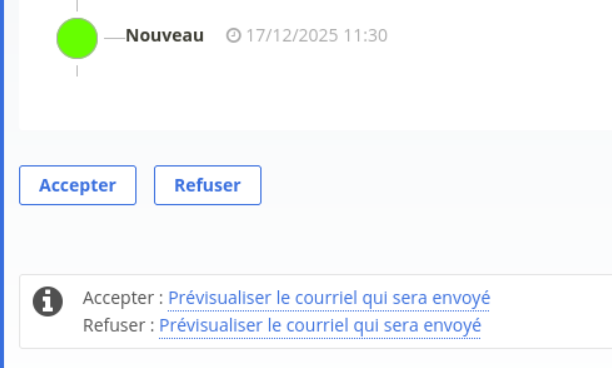
- Prévisualiser le courriel : Permet d'afficher un lien en dessous du bouton de saut, pour qu'un agent puisse prévisualiser un courriel du workflow avant de l'envoyer à l'usager.
Vous pouvez télécharger un exemple fonctionnel ici (application à installer dans votre portail).
Vous n'avez pas trouvé ce que vous cherchez ?
Une suggestion ? Écrivez-nous !
Dernière mise à jour le 16/09/2026 14:48