Généralités
L'action « Formulaire », peut être nécessaire pour demander des informations supplémentaires à l'usager qui a introduit une demande, ou pour qu'un agent complète la demande de l'usager avec des informations internes.
À l'instar d'un « cadre réservé à l'administration », typique des formulaires papier, « Formulaire » peut permettre à un agent de joindre à la demande d'un usager des données internes.
Enregistrer le formulaire
Par défaut le formulaire dispose d'un bouton « Valider » non personnalisable.
Une option permet toutefois de ne pas afficher ce bouton et on utilisera alors à la place un « Saut manuel » qui permet d'afficher dans l'interface un bouton dont on peut choisir le texte (par exemple « Enregistrer » et sur lequel on peut mettre une aide contextuelle.
Attention ce saut manuel doit être positionné après le formulaire dans la liste des actions, sans cela les données du formulaire ne seront pas enregistrées.
Récupérer les données du formulaire
Les données du formulaire sont intégrées à la demande et on peut les récupérer en utilisant une variable du type :
- form_workflow_form_MON-FORMULAIRE_var_MON-CHAMP
Les données saisies dans le formulaire peuvent être ajoutées automatiquement à l’historique de la demande. Pour cela, cochez l’option « Afficher les données dans l’historique » dans l’onglet « Avancé » de l’action formulaire.
Les données apparaîtront dans l’historique :
- dans le même statut que l’action formulaire, si elles sont enregistrées via le bouton « Valider » (sans changement de statut) ;
- dans le statut suivant, si elles sont enregistrées à la suite d’un saut manuel.
Plusieurs passages par un même formulaire
Si le formulaire est rempli plusieurs fois, chaque passage est indexé (avec 0 pour le premier passage). Cela permet de retrouver la valeur des champs pour chaque passage avec une variable du type :
- form_workflow_form_MON-FORMULAIRE_INDEX_var_MON-CHAMP
Édition
Les étapes d'édition de l'action « Formulaire » sont les suivantes :
-
Pointer et ajouter chaque fonction et/ou rôle d'utilisateur destiné à saisir le formulaire, au sein d'une liste déroulante.
-
Attribuer un identifiant au formulaire à afficher. Rappel : Publik dispose d'un système générique appelé variables de substitution qui permet de faire référence, à l'aide d'une formule, à la valeur d'un champ saisi au sein d'un formulaire. Pour accéder à la valeur d'un champ, il faut préciser le formulaire au sein duquel la valeur a été saisie; et le champ, au sein de ce formulaire, dont la valeur doit être exploitée.
-
Éditer les champs du formulaire, en cliquant sur le lien « Modifier les champs ». La création de champs se déroule alors exactement comme pour un formulaire classique.
-
Contrairement aux formulaires, les éléments suivants ne sont pas disponibles :
-
les champs de type « Données calculées » et « Page » ;
-
dans l'onglet « Affichage », le choix de l'affichage sur la page de récapitulatif, dans le résumé de la demande, les tableaux de traitement et les statistiques ;
-
dans l'onglet « Avancé », le paramètre relatif à l'anonymisation. Les données des champs sont tous anonymisés lors de l'anonymisation finale de la demande. Pour conserver des données à des fins statistiques, il est nécessaire de l'enregistrer dans une donnée de traitement.
-
Conditions de validation
L’action Formulaire permet de définir une ou plusieurs conditions de validation.
Pour que le formulaire soit validé, toutes les conditions doivent être remplies.
Chaque condition est accompagnée d'un message d'erreur personnalisable, qui s'affiche lorsque la condition n'est pas remplie.
⚠️ L’évaluation des conditions a lieu uniquement lors de la validation du formulaire. Par conséquent, le message d’erreur ne disparaît pas immédiatement après la correction de la condition, mais uniquement à la soumission du formulaire.
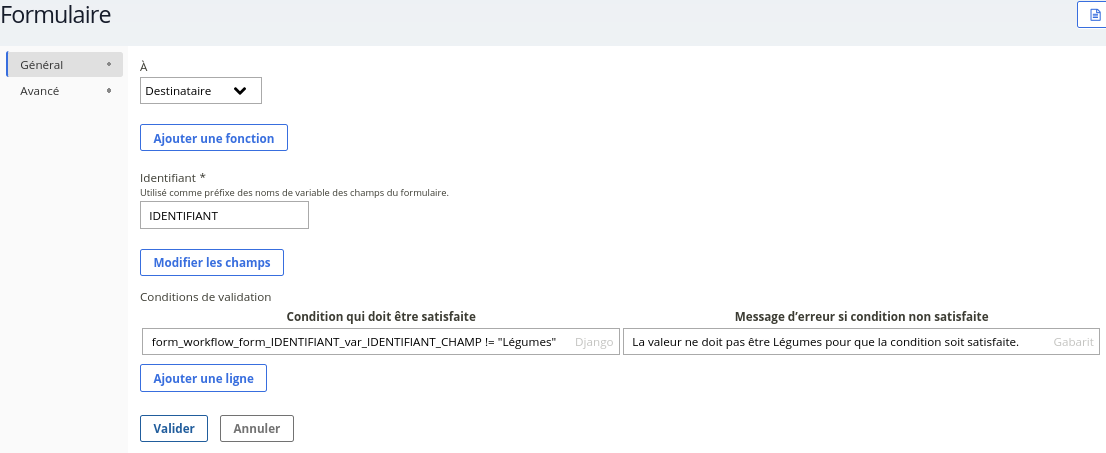
Quelles variables utiliser pour une condition de sortie de formulaire de workflow ?
Les variables utilisables pour une condition de sortie sont :
- Champs du formulaire : variables des champs de l’action Formulaire en cours ou d’un autre formulaire de workflow déjà rempli.
Exemple :form_workflow_form_IDENTIFIANT-FORMULAIRE_var_IDENTIFIANT-CHAMP != "valeur" - Variable du workflow :
form_option_IDENTIFIANT - Donnée de traitement :
form_var_IDENTIFIANT - Autres variables : toutes celles disponibles dans l’inspecteur d’une demande (variables du formulaire, variables de session, etc.).
Vous n'avez pas trouvé ce que vous cherchez ?
Une suggestion ? Écrivez-nous !
Dernière mise à jour le 24/07/2026 11:59