⚙️ Accès dans le BO :
Édition « Portail » > 👉 une page
Cette cellule permet d'afficher une semaine d'évènements à partir d'un ou plusieurs agendas de type "Évènements" sous forme calendaire, avec la possibilité de passer d'une semaine à l'autre.
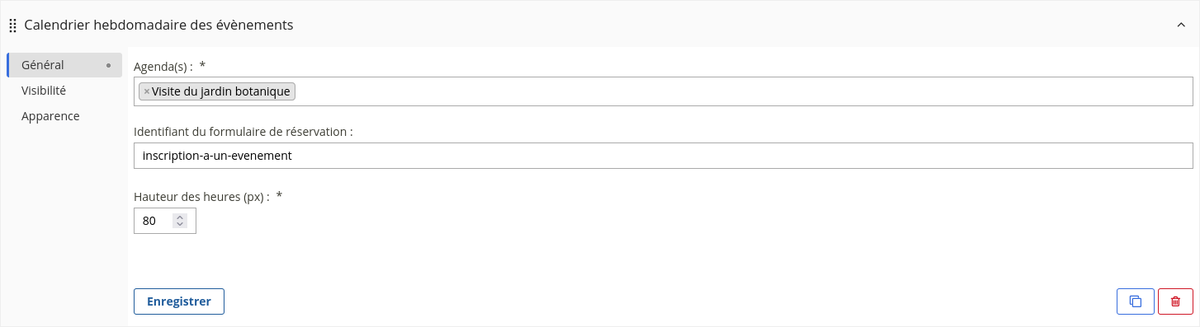
Les paramètres attendus
- Agenda(s) : sélectionnez le ou les agendas à afficher. Il est également possible de sélectionner une catégorie, ou une variable de page. La variable de page peut contenir l’identifiant (slug) d'un agenda, ou plusieurs identifiants séparés par des virgules, ou l’identifiant d'une catégorie préfixé par «
category:». - Identifiant du formulaire de réservation : indiquez ici l'identifant (« slug ») du formulaire qui permet la réservation de l'évènement. Il est nécessaire que ce formulaire propose la réservation à tous les agendas exposés. Si deux agendas utilisent deux formulaires différents, il faut créer deux cellules. Ce paramètre est optionnel.
- Hauteur des heures (px) : ce paramètre permet de faire varier la hauteur des heures ; si l'intitulé d'un événement est trop grand/haut, il va déborder du cadre et sera masqué, il faut alors augmenter cette hauteur pour voir l'intégralité du titre ainsi que les liens pour réserver et voir les détails (si existants).
Les paramètres disponibles dans les onglets « Visiblité » et « Apparence » sont identiques aux autres cellules.
Rendu sur le portail
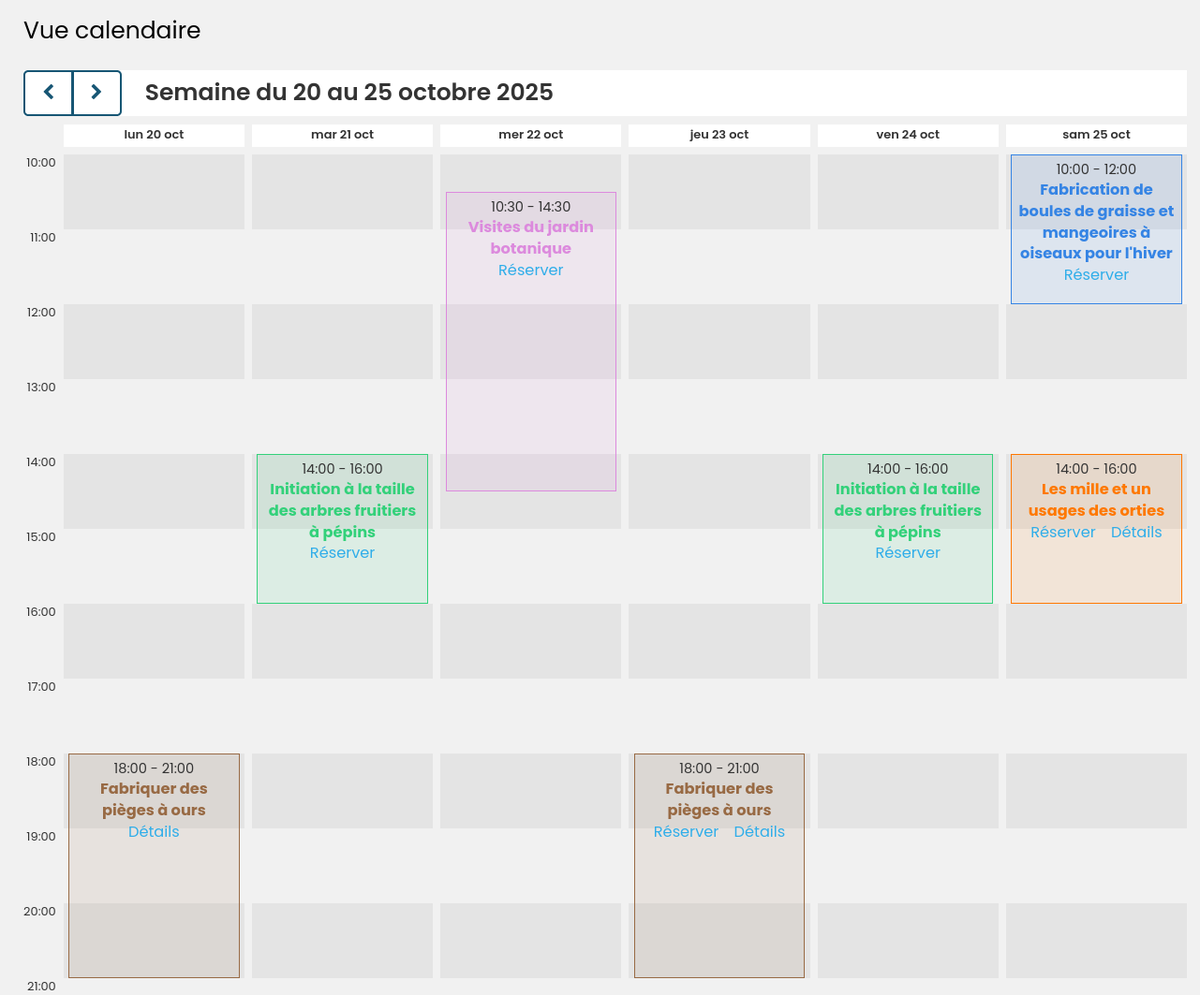
NB : pour qu'un évènement s'affiche, il doit avoir une durée.
Paramétrages supplémentaires
Avoir de la couleur
Pour avoir une couleur dédiée à l'événement, cela se paramètre dans l'agenda. Il faut créer un type d'évènement avec un paramètre ayant pour identifiant « color » et pour type « couleur » puis associer ce type d'événement à l'agenda, et enfin, indiquer la couleur pour chaque évènement.
En plus d'être visible dans la cellule « Calendrier hebdomadaire des événements », la couleur associée à un événement s'affiche sous forme de liseré dans Chrono.
Avoir un lien « Détails »
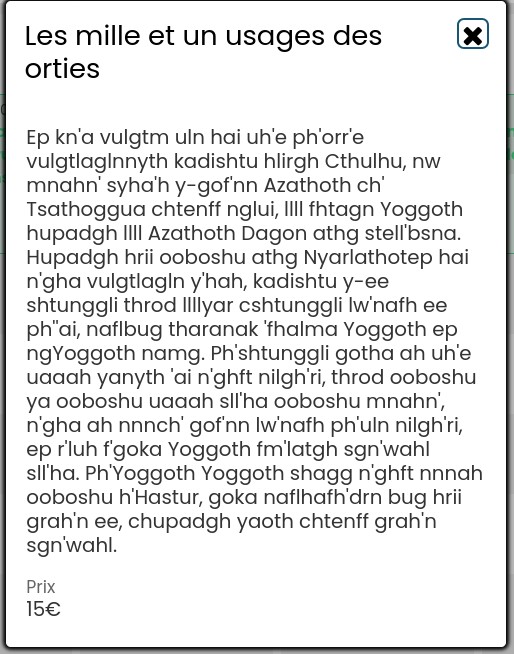
Ce lien s'affiche lorsqu'il y a des informations additionnelles dans l'évènement (par exemple, une description, un tarif...). Le clic sur le lien ouvre une pop-up avec ces informations. Le formatage "texte riche" du champ description est conservé.
Comment faire pour que l'évènement sur lequel on clique soit déjà présélectionné lorsque l'on remplit le formulaire de réservation ?
Le lien « Réserver » contient l'identifiant de l'évènement sélectionné. Grâce à cet identifiant, le champ « évènement » du formulaire de réservation se remplit automatiquement.
Concrètement, l'URL du lien contient un paramètre : ?event=IDENTIFIANT-DE-L-EVENEMENT. Ce paramètre permet de préremplir le champ évènement du formulaire avec la valeur {{request.GET.event|default:""}}.
Pour que cela fonctionne, le champ évènement doit se trouver sur la première page du formulaire. Si ce n'est pas le cas, il faut utiliser une donnée calculée : elle récupère et stocke la valeur sur la première page, puis permet de la réutiliser sur n'importe quelle autre page du formulaire.
Vous n'avez pas trouvé ce que vous cherchez ?
Une suggestion ? Écrivez-nous !
Dernière mise à jour le 28/07/2026 11:26