⚙️ Accès dans le BO :
Édition « Portail » > Navigation (barre latérale de droite) > Dispositions de cellule
Les dispositions sont spécifiques :
- au portail où elles ont été créées (une disposition du portail Agent ne peut pas être utilisée dans le portail Citoyen) ;
- à une source de données (une disposition créée pour un modèle de fiches A ne sera pas utilisable pour afficher les données d'un modèle B).
Il existe trois types de dispositions : tuiles, tableau ou carte (pour les fiches ou demandes géolocalisées).
Créer une disposition
Depuis l'interface de gestion des dispositions
⚙️ Accès dans le BO :
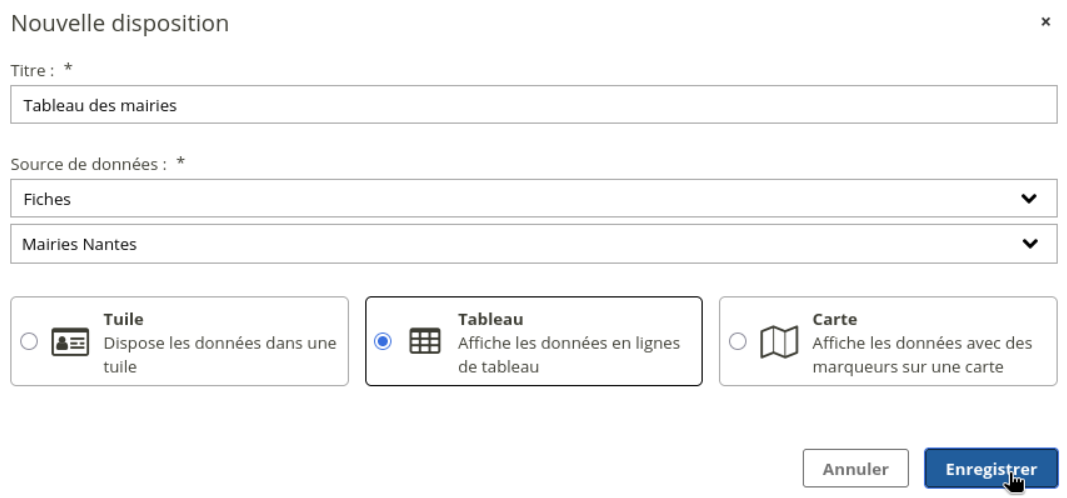
Page « Dispositions de cellule » d'un portail > bouton « Nouvelle disposition » en haut à droite.
Le popup de création de la disposition permet d'indiquer :
- le titre donné à la disposition,
- la source de données, en deux temps :
- d'abord le type de source, Fiches, Demandes, etc,
- puis l'objet : modèle de fiches, formulaire, selon le type de source préalablement sélectionné ;
- le type d'affichage souhaité : tuile, tableau ou carte.
Une fois la disposition créée, il n'est pas possible de modifier son type d'affichage ou la source de données sélectionnée. Seul le titre de la disposition peut être changé.
Depuis une cellule contenu
Il est possible de créer une nouvelle disposition directement depuis une cellule contenu en cours de paramétrage. Après avoir configuré la source de données, il suffit de cliquer sur le bouton + à droite du champ de sélection d'une disposition.
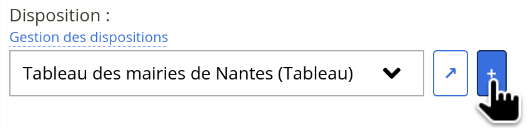
En procédant ainsi, les informations relatives à la source de données, configurées une première fois dans la cellule contenu, n'ont pas besoin d'être saisies une seconde fois dans l'écran de création de la disposition.
Configurer une disposition
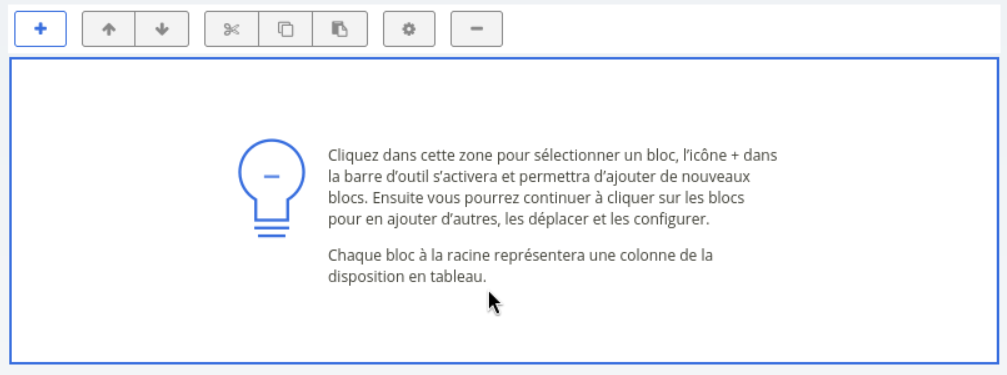
L'interface d'agencement visuel de la disposition comprend une barre d'actions horizontale, placée au-dessus de la zone de positionnement des différents éléments. Pour accéder aux boutons d'action et ajouter un élément, il faut d'abord sélectionner la zone où sera positionné l'élément (la sélection s'opère en cliquant sur la zone ; certains boutons d'actions, préalablement grisés, deviennent alors accessibles).
Ajout d'un bloc
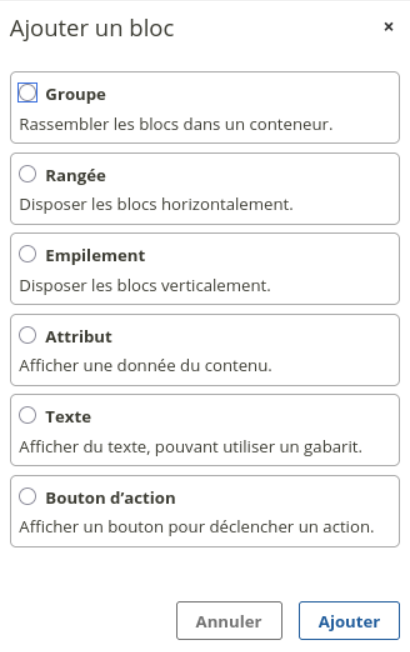
Le bouton + permet d'ajouter un bloc dans la zone sélectionnée. Plusieurs types de blocs sont disponibles :
- des blocs conteneurs, pouvant contenir d'autres blocs : groupe, rangée et empilement ;
- des blocs unitaires, pouvant être utilisé seuls ou à l'intérieur d'un conteneur : attribut, texte, bouton d'action pour les modèles de fiches.
Un bloc sélectionné peut être :
- déplacé dans l'ordre des blocs

- coupé, copié ou collé dans une zone préalablement sélectionnée

- supprimé

Options des blocs
Le bouton représentant une roue crantée  donne accès aux options du bloc sélectionné. Celles-ci diffèrent selon son type, mais aussi son contexte d'utilisation. Par exemple, si un bloc est utilisé comme élément d'une rangée, il sera possible de lui attribuer une largeur spécifique, tandis que s'il est utilisé comme élément d'un empilement, on pourra lui attribuer une hauteur.
Pour accéder à l'ensemble des options disponibles pour un bloc, il faut d'abord l'ajouter, puis cliquer sur le bouton « Options ».
Options spécifiques aux blocs « conteneur »
Justification
Les blocs inclus dans le conteneur peuvent être justifiés (à gauche, au centre ou à droite) ou étirés.
Lien vers le contenu
Les liens sont disponibles dans les options des blocs de type groupe, rangée et empilement. C'est donc tout le bloc « conteneur » qui sera cliquable, quel que soit le nombre d'éléments qu'il contient. Le paramétrage s'opère en deux temps :
- ajouter un bloc groupe, rangée ou empilement et y positionner un bloc « Texte » contenant le libellé souhaité pour le lien ;
- sélectionner le groupe, rangée ou empilement, puis ses options (bouton roue crantée) et configurer le type de lien souhaité (par exemple lien vers la page liée au modèle de fiches, ou encore lien personnalisé pour entrer du texte ou un gabarit).
Options spécifiques aux attributs de type Fichier
Visuels
Lorsqu'un attribut est identifié comme étant une image (dans w.c.s., champ « Fichier » de type « Image »), des options spécifiques sont proposées :
- taille de l'image, soit largeur et hauteur, exprimées dans l'une des unités proposées (px, %, em, rem, vw),
- mode d'affichage, avec quatre options possibles :
- « Aucun - l'image n'est pas ajustée pour correspondre aux dimensions »,
- « Remplir - l'image est étirée si nécessaire »,
- « Recouvrir - l'image est rognée si nécessaire »,
- « Contenir - l'image est mise au format « letterbox » ou « pillarbox » si nécessaire ».
Fichiers PDF
Lorsqu'un attribut est identifié comme étant un fichier PDF (dans w.c.s., il faut au préalable créer un type de fichier dédié aux PDF, puis l'associer au champ Fichier d'un modèle de fiches par exemple), on peut sélectionner un mode d'affichage parmi deux options, « lien » ou affichage « intégré ».
L'affichage intégré permet d'afficher le pdf directement dans la page, en utilisant l'affichage natif du navigateur. Le rendu et les fonctionnalités disponibles (zoom, téléchargement, navigation, etc.) dépendent du navigateur utilisé et ne peuvent être ni personnalisés ni désactivés.
Il est possible de spécifier une hauteur sur l'attribut si celui-ci est positionné à la racine de la disposition ou dans un conteneur de type empilement (option non disponible dans les groupes et rangées).
Utilisation des gabarits
Les gabarits peuvent être utilisés dans les blocs « Texte », dans les liens personnalisés et dans les titres de tuile. Les variables disponibles sont de type {{ content.XXX.YYY }} ou {{ content.YYY }}, selon le type de source de données. En savoir plus sur les variables utilisables dans la cellule contenu
Exemple pour un modèle de fiches :
- {{ content.metadata.YYY }} donne accès aux informations de l'objet (identifiant, statut, ...)
- {{ content.fields.YYY }} donne accès aux champs de la source de données, YYY peut être l'identifiant d'un champ du formulaire ou d'une donnée de traitement du workflow.
Vous n'avez pas trouvé ce que vous cherchez ?
Une suggestion ? Écrivez-nous !
Dernière mise à jour le 15/10/2026 16:58