
Envoyer une invitation ics par courriel
Lors d’une démarche, l’usager a pris rendez-vous avec la collectivité (utilisation de l’agenda). Vous souhaitez qu’il puisse ajouter ce rendez-vous à son agenda personnel.
Téléchargez les objets nécessaires :
- Agenda : howto_01-ics_agenda.json
- Formulaire : howto_01-ics_formulaire.wcs
- Workflow : howto_01-ics_workflow.wcs
État initial
L’usager prend un rendez-vous. Le rendez-vous s’affiche dans l’agenda en back-office. Un courriel est envoyé à l’usager avec les informations du rendez-vous dans le corps du message.
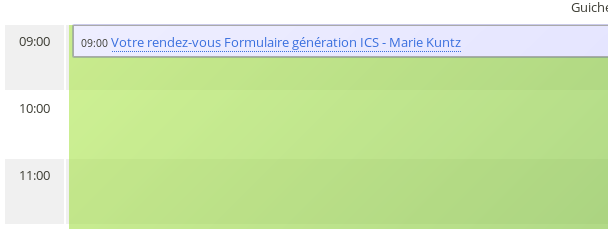
Explications
Dans l’agenda de l’agent, en back-office, le créneau sera réservé avec les informations label et user_name (forme : label – user_name). Le lien sur l’intitulé est généré grâce à backoffice_url.
Modifications à apporter
- Le fichier ICS généré est une donnée de traitement, on crée donc une nouvelle donnée de traitement de type fichier :
- nom : par exemple « Fichier ics »
- type : fichier
- identifiant : par exemple « fichierics » ({{ form_var_fichierics }})
- On génère l’ics à partir du statut « Enregistrement du rendez-vous ». Pour cela, on ajoute une action « webservice » :
-
Nom : génération ics
-
url : {{form_workflow_data_reservation_response_api_ics_url}} ; quelques explications :
-
reservation est l’identifiant de l’appel webservice de l’agenda ; peut varier selon les workflows
-
response est le retour de l’appel au webservice (ce nom est statique et ne change jamais)
-
api_ics_url est le nom de la donnée générée par le webservice ; ce nom ne change jamais
-
- Méthode : GET
Données à envoyer en paramètres de l'URL :
-
comment : il s’agit d’un commentaire à propos du rendez-vous. Le champ commentaire n’est pas affiché par tous les agendas, n’indiquez rien d’important dans ce champ (utilisez le champ description pour cela).
-
description : c’est la description du rendez-vous. Indiquez par exemple « rendez-vous en mairie pour votre renouvellement de passeport »
-
location : indiquer ici le lieu du rendez-vous (par exemple : Mairie de Fondcomb). Si vous indiquez une adresse précise, certains logiciels de messagerie proposent le lien vers une carte.
-
url : lien vers la démarche par exemple ({{form_url}})
-
tous les paramètres ci-dessus sont facultatifs, mais nous recommandons de renseigner au moins description et location.
-
- Type de réponse : choisissez « fichier joint »
- Identifiant : indiquez un identifiant, par exemple : « ics ». Cet identifiant sera utilisé comme nom de fichier (par exemple si l’identifiant est « fichier_ics », le fichier joint se nommera fichier_ics.ics)
- Enregistrez dans les données de traitement : choisissez la donnée de traitement nouvellement créée, dans notre exemple « Fichier ics »
-
-
Joignez l’ics généré au courriel :
-
allez dans l’action « courriel » dans le statut « rendez-vous réservé ». Sous le corps du message, « Fichiers attachés », choisissez la donnée de traitement concernée, par exemple « Fichier ics ».
-
-
Testez !
-
Remplissez la démarche avec une adresse courriel existante
- le courriel reçu contient l’invitation :
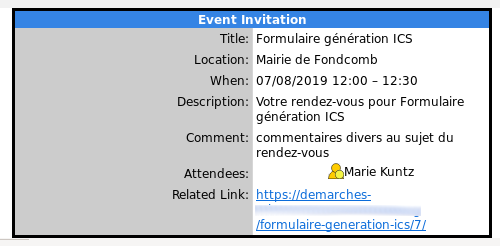
- affichage du rendez-vous dans l’agenda :
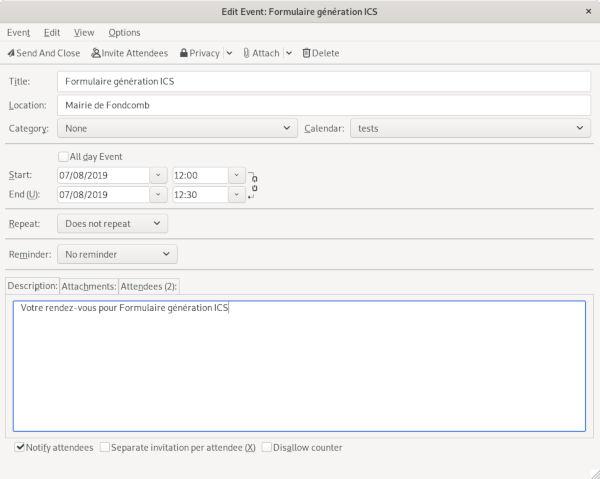
-
Aller plus loin : changer le titre du rendez-vous dans l’invitation et ajouter une description.
Il peut être intéressant d’avoir un intitulé différent pour l’agent en back-office et pour l’usager dans son agenda, et d'ajouter une description du rendez-vous.
Pour personnaliser le nom de l’événement pour l’usager, on utilise le paramètre « user_display_label » :
- dans le statut « Enregistrement du rendez-vous », allez dans la première action « webservice », nommée dans l’exemple « Réservation ».
- dans les données à envoyer dans le corps de la requête, ajoutez le paramètre « user_display_label » et indiquez comme valeur le nom de l’événement pour l’usager, le titre qu’il verra apparaître dans son agenda. Par exemple : « rendez-vous Mairie pour passeport »
- testez !

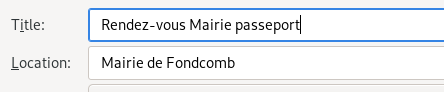
Pour personnaliser la description de l’événement, on utilise le paramètre « description » :
- dans le statut « Enregistrement du rendez-vous », allez dans la première action « webservice », nommée dans l’exemple « Réservation ».
- dans les données à envoyer dans le corps de la requête, ajoutez le paramètre « description » et indiquez comme valeur une description du rendez-vous (raisons, pièces à apporter...). Par exemple : « Pensez à ramener un justificatif de domicile. »
- testez !
Conclusion
Vous pouvez retrouver la documentation complète de l'agenda ici.